Tu equipo
Tu tienda y tus datos
Actualizado el miércoles 30 de septiembre de 2026
Las secciones de configuración, la exportación en CSV, los datos de ejemplo y cómo cerrar la tienda.
Tu tienda es donde se decide cómo trabaja Atiéndalo contigo: el nombre, el ritmo de los cortes, las comisiones, las etiquetas, tu equipo y tus datos. Solo los administradores entran ahí; tu nombre, tu idioma y tu contraseña son otra cosa y viven en Tu perfil.
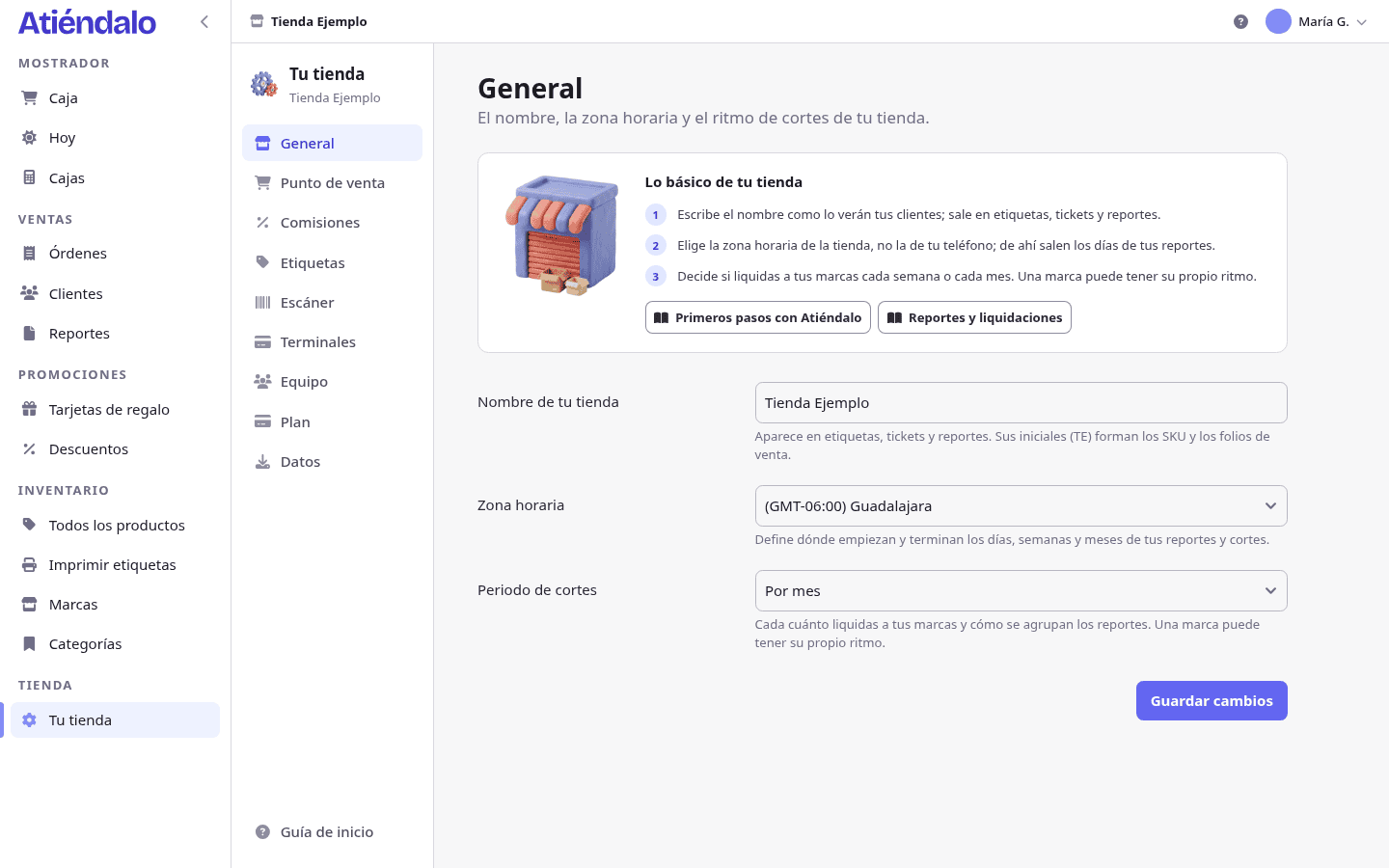
Las secciones
- General — el nombre de la tienda (sus iniciales forman los SKU y los folios de venta), la zona horaria que rige todos tus reportes y el Periodo de cortes, semanal o mensual.
- Punto de venta — el Modo de stock (flexible o estricto), si exigir una Caja abierta para cobrar y la vigencia de las tarjetas de regalo.
- Comisiones — lo que te cobra tu terminal y el IVA que se le aplica. Se descuenta de lo que se le paga a la marca, nunca se le cobra al cliente.
- Etiquetas — el tamaño de etiqueta de tu impresora, el título que lleva, la vista previa, y la Etiqueta de prueba. La receta completa está en Etiquetas e impresoras.
- Escáner — la prueba del lector y si mostrar el botón Cámara para escanear con el teléfono. El detalle está en Escáner y códigos de barras.
- Equipo — el resumen de quién entra a tu tienda: usuarios activos, invitaciones pendientes y quién es el dueño. Se administra en Tu equipo, roles e invitaciones.
- Importar datos — traer productos, marcas, existencias y clientes desde Excel, otro sistema o un PDF, y ver tus últimas importaciones. El detalle está en Importar tu inventario.
- Datos — exportar todo o cerrar la tienda.
- Plan — tu suscripción: la prueba, el plan, las facturas y cómo se pagan. El detalle está en Suscripción y pagos.
Cada sección se guarda por su cuenta con Guardar cambios.
Llevarte tus datos
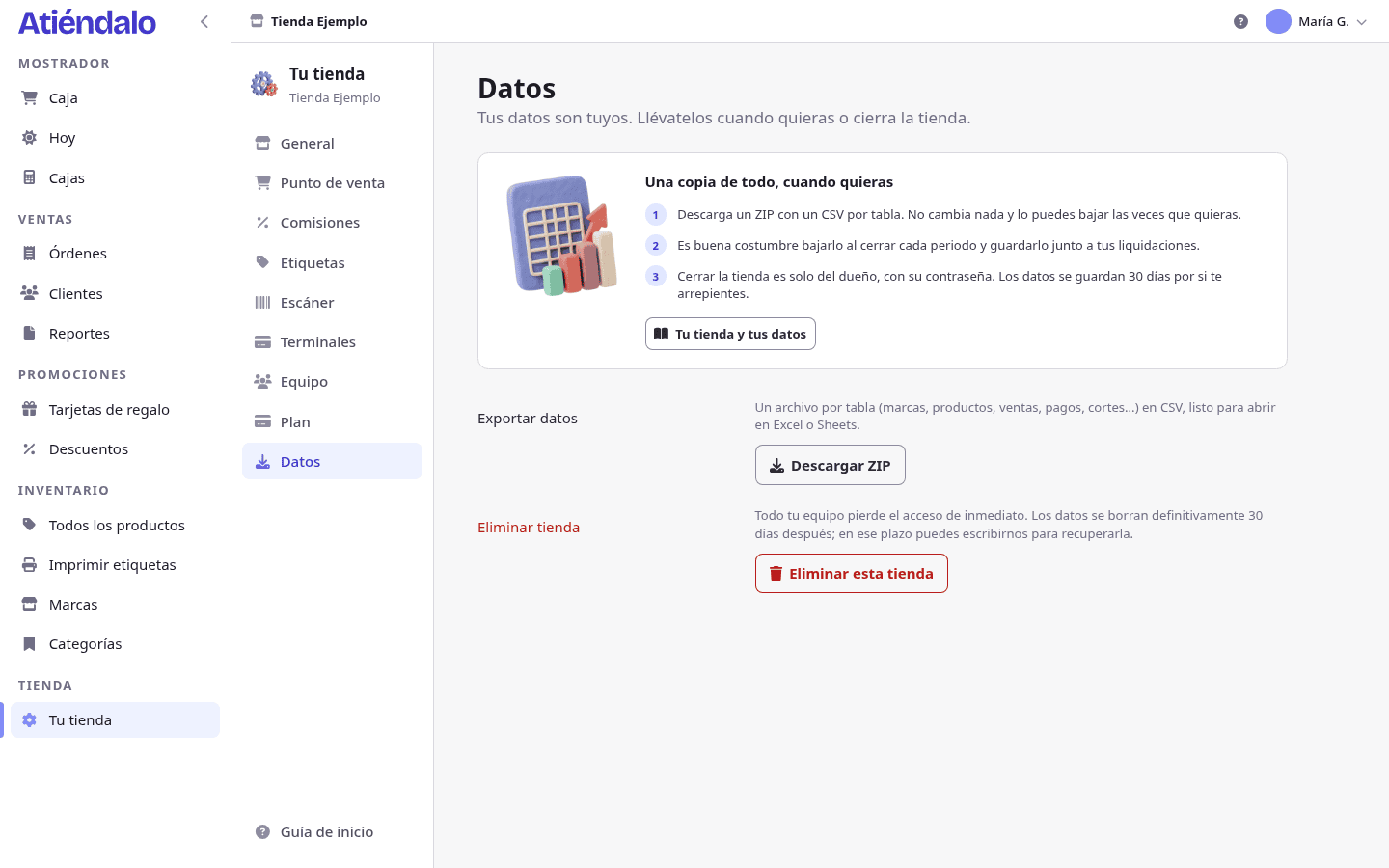
En Tu tienda → Datos, Descargar ZIP te da un archivo con un CSV por tabla: marcas, categorías, productos, clientes, cupones, tarjetas de regalo, entradas de stock y sus renglones, movimientos de stock, órdenes con sus renglones, pagos, eventos y devoluciones, liquidaciones, cajas y sus movimientos, e inventarios físicos. Más un users.csv con tu equipo (nombre, correo y rol) y un archivo de texto que explica el contenido.
Lo que conviene saber antes de abrirlo:
- Los ids se conservan, así que los archivos se cruzan entre sí:
order_items.order_idapunta aorders.id. - El dinero va en columnas que terminan en
_cents: pesos en centavos, números enteros. Divide entre 100. - Las fechas van en UTC, no en la zona de tu tienda.
- No incluye contraseñas ni tokens, ni el enlace privado del portal de tus marcas, ni los PDF de etiquetas o tickets: eso se vuelve a generar cuando lo necesites.
La descarga no cambia nada. Puedes bajarla cuantas veces quieras, y es buena costumbre hacerlo al cerrar cada periodo.
Datos de ejemplo
Mientras la tienda está vacía, la pantalla de inicio ofrece Cargar datos de ejemplo: marcas, productos y ventas inventados para que pasees por los reportes sin capturar nada. Tarda un minuto; recarga la página.
Cuando quieras empezar en serio, Borrar datos de ejemplo deja la tienda limpia: se van marcas, productos, clientes y ventas, y se quedan tus usuarios y sus accesos. El botón de cargar solo aparece en una tienda vacía, así que una vez que capturaste lo tuyo ya no hay riesgo de mezclar.
Cerrar la tienda
Solo el dueño puede cerrarla, y confirmando con su contraseña. Si el dueño ya no está, primero hay que transferir la tienda a otro administrador: Tu equipo, roles e invitaciones explica cómo.
- Antes que nada, baja tu ZIP de la sección Datos.
- En Tu tienda → Datos presiona Eliminar esta tienda.
- Escribe Tu contraseña y confirma con Sí, eliminar la tienda.
Qué pasa en ese momento:
- Todo tu equipo pierde el acceso de inmediato, en todos sus dispositivos. Quien pertenezca a otra tienda cae en ella; quien no, queda fuera.
- Los datos siguen guardados 30 días. En ese plazo se puede recuperar la tienda tal como estaba.
- Al dueño le llega un correo con la fecha exacta del borrado y la dirección a la que escribir para recuperarla: hola@atiendalo.com. Escribe antes de esa fecha.
Pasados los 30 días se borra definitivamente todo lo de la tienda: marcas, productos, entradas, ventas, pagos, cortes, inventarios y liquidaciones. Lo que no se borra son los usuarios: cada persona conserva su cuenta y su acceso a las otras tiendas donde esté.
Qué puede salir mal
- No ves la configuración de la tienda. Es solo para administradores. Con rol de staff se ve la caja y el mostrador, no los ajustes.
- Cambiaste el nombre y los SKU viejos no cambiaron. Las iniciales se congelan en cada producto al crearlo. Los nuevos usan las iniciales nuevas; los de antes conservan su SKU y su código de barras.
- “Cargar datos de ejemplo” ya no aparece. Solo se ofrece en una tienda vacía. Si ya capturaste una marca, un cliente o una venta, desaparece.
- El ZIP abre con números rarísimos en los precios. Son centavos: una columna
_centscon 12500 son 125.00 pesos. Divide entre 100. - Presionaste “Eliminar esta tienda” y dice que la contraseña no es correcta. La tienda sigue activa, no pasó nada. Si entras con enlace y no tienes contraseña, créala primero desde tu perfil.
- Cerraste la tienda por error. Tienes 30 días. Escribe a hola@atiendalo.com desde el correo del dueño y la reactivamos tal como estaba.
- Un administrador quiere cerrar la tienda y no puede. Solo el dueño puede. Si hace falta, que el dueño le transfiera la tienda primero.