Primeros pasos
Importar tu inventario
Actualizado el miércoles 30 de septiembre de 2026
Trae tus productos, marcas, existencias y clientes desde Excel, otro sistema o un PDF, y revisa todo antes de guardar.
Si ya tienes tu inventario en otro lado, no tienes que capturarlo pieza por pieza. Súbelo, revisa lo que entendimos y presiona Importar: las marcas, los productos, sus existencias y tus clientes quedan en la tienda, y las etiquetas salen enseguida. Nada se guarda hasta que tú lo confirmas.
Qué puedes traer
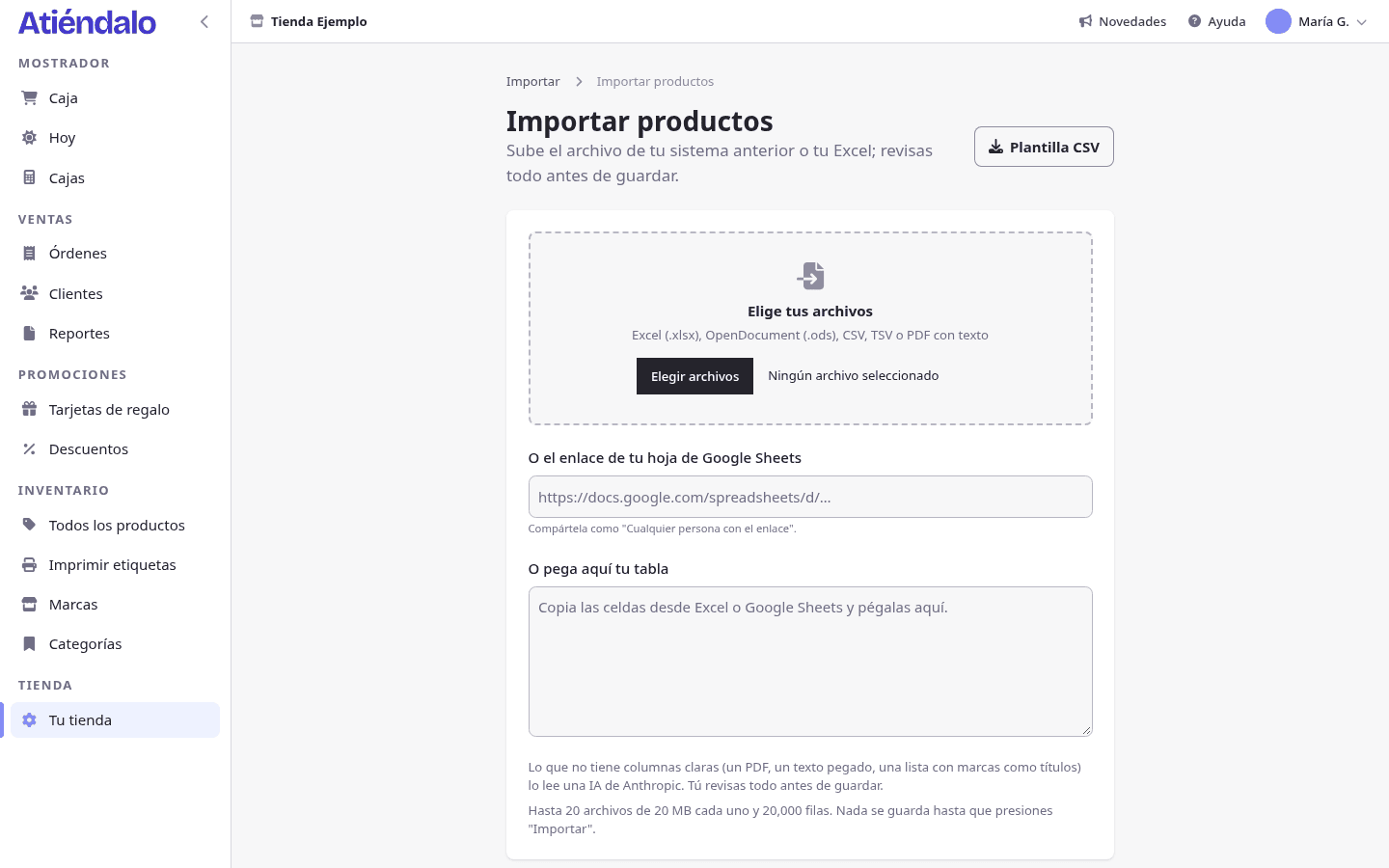
Abre Importar archivo. Aceptamos:
- Excel (.xlsx), OpenDocument (.ods), CSV y TSV: la exportación de tu punto de venta anterior o la hoja que llevas a mano.
- PDF con texto, como la lista de precios que te manda una marca.
- Una tabla o un texto pegado: copia las celdas desde Excel o Google Sheets, o pega el mensaje de WhatsApp donde la marca te dice qué te entrega.
- El enlace de una hoja de Google Sheets, compartida como “Cualquier persona con el enlace”.
Puedes subir hasta 20 archivos a la vez (20 MB cada uno) y hasta 20,000 filas. Si tu archivo trae varias hojas, cada una se revisa por separado.
Lo que no se importa:
- Fotos ni escaneos. Un PDF que es una imagen escaneada no tiene texto que leer: expórtalo a Excel o CSV.
- Ventas pasadas. Tus reportes empiezan con la primera venta que hagas en Atiéndalo.
- Saldos con las marcas. Lo que le debías a cada marca en tu sistema anterior no se trae; liquídalo allá o anótalo aparte antes de empezar a cortar aquí.
Cómo va
- Sube. Elige tus archivos, pega tu tabla o el enlace, y presiona Leer archivo. Puedes salir de la pantalla mientras se lee: la importación te espera en Importar. Si subiste el archivo equivocado, Cancelar la detiene ahí mismo, sin guardar nada.
- Revisa. Te mostramos cómo leímos cada hoja y qué va a pasar con cada fila.
- Importa. Presiona Importar. Las filas con error se omiten; las demás se guardan.
- Imprime etiquetas. Al terminar, Imprimir etiquetas abre el diálogo de siempre con lo que acabas de importar.
También llegas a la importación desde Tu tienda → Importar datos, desde la tarjeta de Inicio en una tienda nueva y desde las pantallas vacías de productos, marcas y clientes. Si la abres desde el menú ··· de una marca, los productos entran a esa marca.
La revisión
Arriba ves el resumen: productos nuevos, cambios, marcas nuevas, filas con aviso, con error y omitidas.
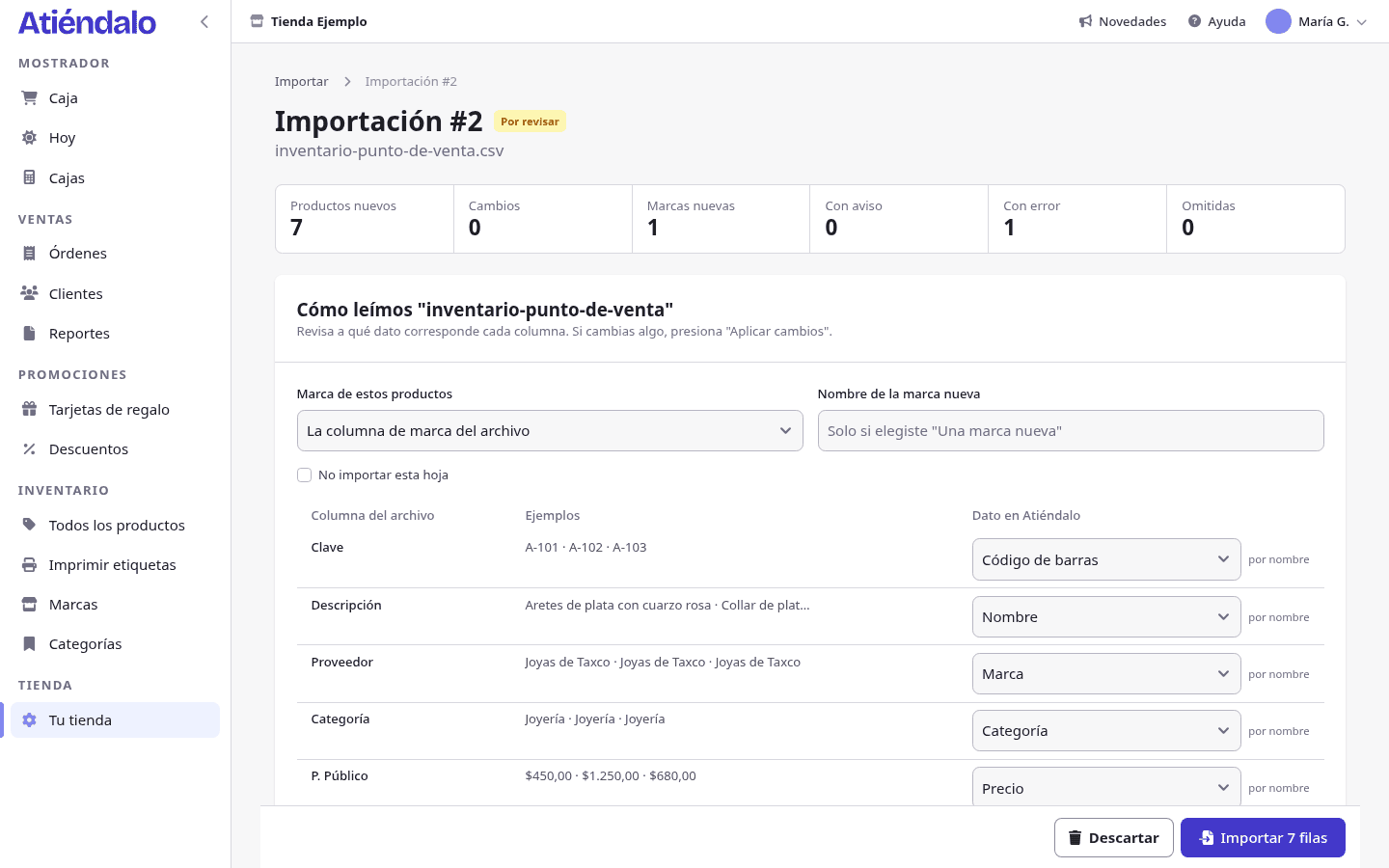
Las columnas. En Cómo leímos “…” cada columna de tu archivo tiene sus ejemplos y el dato de Atiéndalo al que la asignamos (nombre, precio, costo, código de barras, marca, categoría, existencias…). Si una no es lo que crees, cámbiala y presiona Aplicar cambios. Las columnas que armó la IA dicen IA, y cuando dudamos entre dos te lo decimos: “¿Es «…»? Revisa esta columna.” Si una hoja no es de productos, marca No importar esta hoja.
La marca. En Marca de estos productos eliges una marca que ya tienes, Una marca nueva… o La columna de marca del archivo si cada fila trae la suya.
Marcas y categorías. Las que no existen se crean al importar. Si ya tienes una escrita de otra forma, elígela en su lugar. Cuando un nombre se parece mucho a uno tuyo, lo juntamos y te avisamos (“La juntamos con «…», que ya tienes.”); cuando solo se parece, te preguntamos: “¿Es la misma que «…»?”.
Productos que ya tienes. Una fila cuyo código de barras, SKU o nombre coincide con un producto de la tienda no se crea otra vez. Si solo se parece, la fila pregunta “¿Es el mismo producto que «…»?” con dos botones, Es el mismo y Es otro. Nunca los juntamos sin preguntarte. Recuerda que cada talla o color es su propio producto (Productos y SKU).
Opciones.
- Si un producto ya existe: dejarlo como está, o actualizar su precio, costo, categoría y descripción.
- Existencias de productos que ya tienes: No tocarlas; Sumarlas como entrada, para mercancía que acaba de llegar; o Ajustarlas al conteo del archivo, cuando el archivo es lo que contaste en el anaquel: Atiéndalo registra la diferencia contra lo que tenías.
- Códigos de barras: usar los del archivo (tus etiquetas de siempre siguen sirviendo) o generar códigos nuevos.
Errores y avisos. Las pestañas Con error, Con aviso, Nuevas, Cambios y Omitidas separan las filas. Cada fila dice qué le falta o qué hicimos con ella. Corrígela con Editar, o sácala con Omitir (y regrésala con Incluir). Lo más común es un precio vacío o un código de barras que no es del tipo que dice ser.
Si no te convence nada, Descartar borra la importación sin guardar nada.
Después de importar
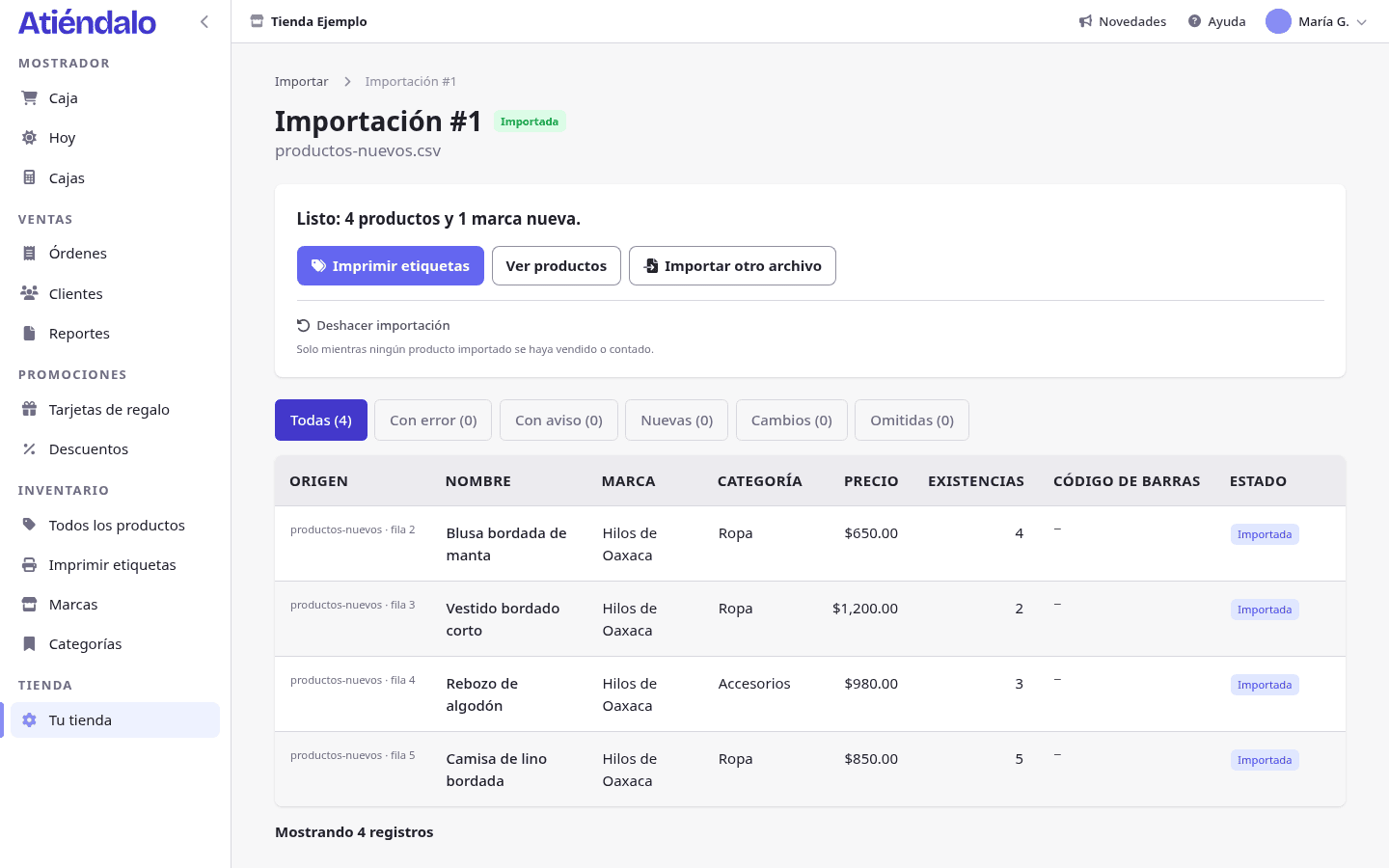
Las existencias entran como una entrada de stock por marca, con el número de la importación en sus notas, así que aparecen en Imprimir etiquetas como cualquier mercancía recibida. Si elegiste ajustar al conteo, esa marca tiene además una entrada con motivo Ajuste por conteo. El historial de cada producto dice de dónde salió cada pieza (Entradas de stock).
Deshacer importación borra los productos, marcas, categorías y entradas de stock que la importación creó, y regresa los productos que cambió a como estaban. Solo se puede mientras ninguno de los productos importados se haya vendido, contado en un inventario físico o recibido en otra entrada, y mientras ninguna marca creada tenga una liquidación. Si ya empezaste a vender, corrige a mano en lugar de deshacer.
No tienes que traer todo de una vez. Puedes importar una marca hoy y otra la semana que entra: cada importación queda en Importar con quién la hizo, cuántas filas trajo y su estado.
Clientes
Tu lista de clientes también se importa: nombre, teléfono, correo y cumpleaños. Entra por Importar clientes en Clientes o en Tu tienda → Importar datos; una hoja con nombre y teléfono o correo, y sin precios, se reconoce como clientes aunque la subas desde la importación normal.
Los teléfonos se leen como números de México, los nombres completos se separan en nombre y apellido, y los cumpleaños se leen como día/mes. Un cliente que ya está registrado con el mismo teléfono o correo no se duplica, y tampoco se duplica si viene repetido en el archivo. Deshacer quita los clientes creados mientras ninguno tenga una compra. Más en Clientes.
Quién lee tu archivo
Las hojas con columnas claras las lee Atiéndalo solo. Lo que no tiene columnas claras (un PDF, un texto pegado, una lista con las marcas como títulos) lo lee una IA de Anthropic, que lo acomoda en filas. Para reconocer columnas con nombres raros y marcas o productos escritos distinto, un modelo de TypeSafe recibe los nombres de las columnas, algunos valores de ejemplo y los nombres de marcas, categorías y productos que se parecen.
La IA propone y tú decides: todo lo que leyó aparece en la revisión, marcado, y nada entra a tu tienda hasta que presionas Importar.
Qué puede salir mal
- “Este PDF es un escaneo”. No tiene texto que leer. Exporta la lista a Excel o CSV, o pega el texto.
- La hoja de Google Sheets no se abre. Está privada. Compártela como “Cualquier persona con el enlace” y vuelve a pegar el enlace.
- “No leímos …”. La lectura automática no estaba disponible o ya se usó mucho ese día. Sube esa parte como Excel o CSV, o inténtalo mañana.
- No puedes deshacer. Algún producto importado ya se vendió o se contó. Corrige esos productos a mano.
- Las existencias quedaron dobles. Importaste la misma mercancía dos veces con Sumarlas como entrada. Deshaz la segunda importación si todavía se puede, o registra una entrada negativa.