Equipo y accesorios
Etiquetas e impresoras
Actualizado el domingo 27 de septiembre de 2026
Qué impresora comprar, cómo configurarla una sola vez y cómo imprimir etiquetas que sí se leen.
La etiqueta con su código de barras es el único puente entre el anaquel y Atiéndalo. Si la etiqueta se lee al primer intento, cobrar y contar toma segundos; si no, tu equipo teclea, el stock se desfasa y las liquidaciones a tus marcas salen mal. Esta guía es para dejar la impresora lista en una tarde y no volver a tocarla.
Atiéndalo no se conecta a la impresora. Genera un PDF con el tamaño exacto de tu etiqueta y tú lo imprimes desde el navegador con el driver que ya trae tu impresora. No hay programas que instalar, ni agentes, ni configuración por computadora.
Qué impresora comprar
Casi todas las impresoras de etiquetas que se venden en México (Mercado Libre, Amazon, Office Depot) son térmicas de 203 dpi, que es justo para lo que Atiéndalo dibuja los códigos. No necesitas gastar más.
| Familia | Ejemplos | Rollos que le quedan |
|---|---|---|
| Xprinter | XP-365B, XP-420B, XP-470B | 56 × 13, 50 × 25, 50 × 30, 40 × 30, 58 × 40 mm |
| Zebra | GK420d, GC420d, ZD220, ZD230 | 56 × 13, 51 × 25, 50 × 30, 58 × 40 mm |
| Niimbot | B1, B21, B3S | 50 × 30, 40 × 30 mm (rollos de la marca) |
| Phomemo | M110, M120, M220 | 50 × 30, 40 × 30 mm |
| Dymo LabelWriter | 450, 550 | 54 × 25 mm (usa el preset 51 × 25) |
| Impresora de oficina | cualquier láser o de tinta | Hojas Carta o A4 con etiquetas Avery / Janel |
Recomendación práctica: una térmica de rollo con 56 × 13 mm para ropa y accesorios colgados, o 50 × 30 mm si quieres que quepa el nombre del producto completo. Compra el rollo térmico directo (no necesita cinta) y de preferencia con adhesivo removible si etiquetas mercancía en consignación.
Tamaños que Atiéndalo trae listos
- Rollo: 56 × 13, 51 × 25, 27 × 13, 40 × 30, 50 × 30, 50 × 25 y 58 × 40 mm.
- Hoja: Carta con 30 etiquetas (66.7 × 25.4 mm, el acomodo de la Avery 5160 y sus equivalentes Janel), A4 con 65 (38.1 × 21.2 mm) y A4 con 24 (63.5 × 33.9 mm).
- Personalizado…: cualquier rollo con ancho y alto entre 15 y 120 mm.
Dejar tu tamaño guardado
- Abre Tu tienda → Etiquetas.
- Elige el Tamaño de la etiqueta. Si tu rollo no está en la lista, elige Personalizado… y escribe Ancho (mm) y Alto (mm).
- Elige el Título en la etiqueta: nombre de la tienda, nombre de la marca o nombre del producto.
- Mira la Vista previa al lado: es la misma etiqueta que va a salir, dibujada por el mismo código que imprime.
- Presiona Guardar cambios.
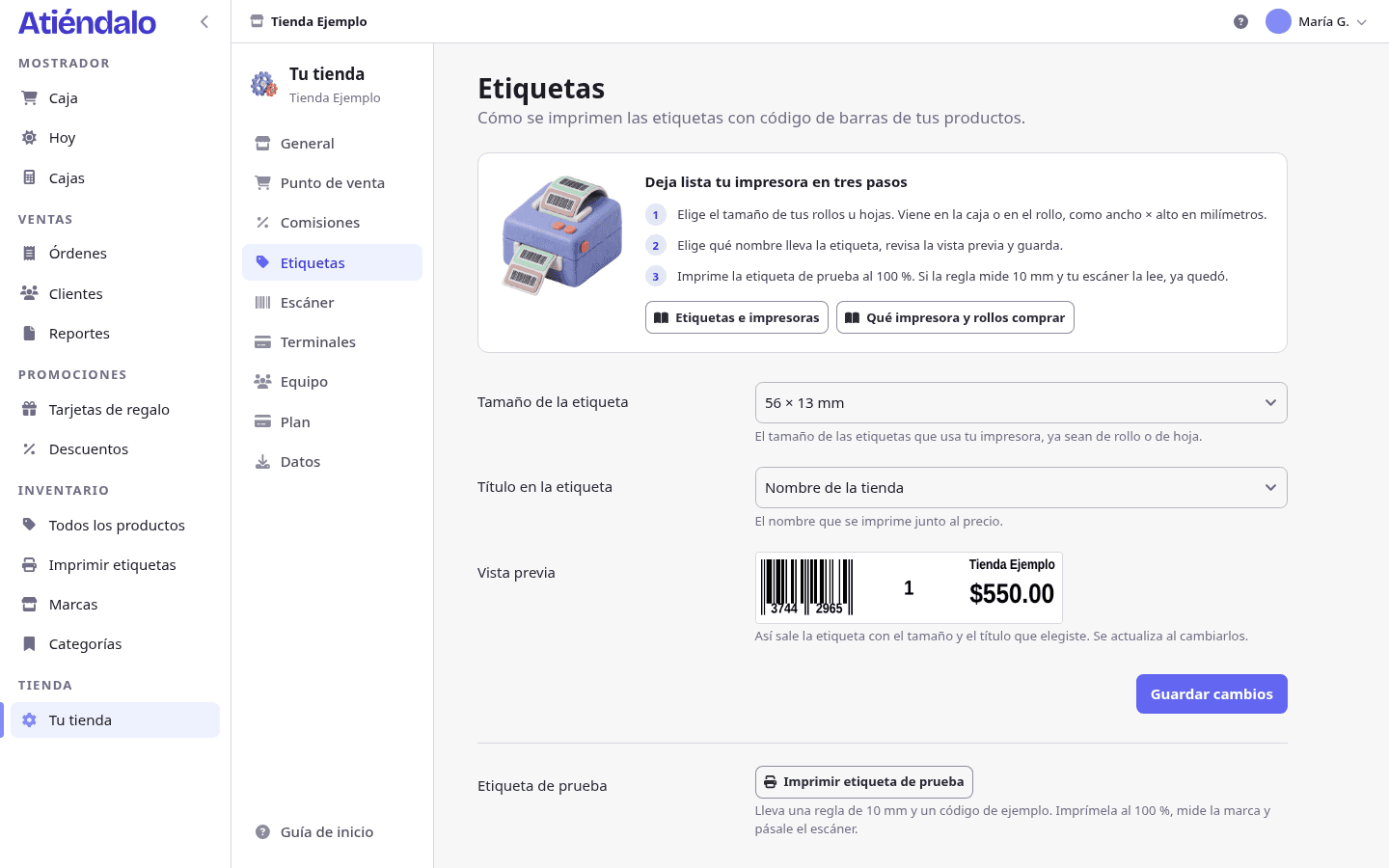
Ese tamaño es el que aparece seleccionado cada vez que imprimas; en cada impresión lo puedes cambiar sin volver aquí.
Configurar tu impresora una sola vez
La receta es la misma en las cinco familias, y el paso que nunca se debe saltar es el de la escala.
Impresoras térmicas de rollo (Xprinter, Zebra, Phomemo)
- Instala el driver del fabricante (Windows) o el driver genérico “Label Printer” (macOS). En Windows, Zebra usa el Zebra Setup Utilities; Xprinter y Phomemo traen su propio instalador en el CD o en el sitio del fabricante.
- Abre Dispositivos e impresoras → tu impresora → Preferencias de impresión y crea un tamaño de papel con las medidas exactas de tu rollo (por ejemplo 56 × 13 mm). Guárdalo como tamaño predeterminado.
- Calibra el sensor de espacio: con el rollo puesto, mantén presionado el botón de avance hasta que la impresora saque dos o tres etiquetas y se detenga justo en el borde. Así sabe dónde empieza cada etiqueta.
- En Atiéndalo, abre Tu tienda → Etiquetas, presiona Imprimir etiqueta de prueba y luego Imprimir. En el diálogo del navegador, elige tu impresora y pon la escala en 100 % / “Tamaño real”. Nunca “Ajustar a la página” ni “Encoger para ajustar”.
- Mide la marca de 10 mm de la etiqueta de prueba con una regla. Si mide 10 mm, ya quedó: las barras salen del tamaño correcto y el escáner las va a leer. Si mide menos, la escala sigue en “ajustar a página”.
Niimbot y otras que imprimen desde su app
Las Niimbot B1, B21 y B3S se usan normalmente desde la app del celular y no siempre exponen un driver de sistema. Dos caminos:
- Con driver: las versiones recientes traen driver para Windows; instálalo y sigue la receta de arriba con el tamaño del rollo de la marca (casi siempre 50 × 30 mm).
- Sin driver: usa el botón Exportar para otro programa del diálogo de impresión. Atiéndalo te da un archivo de Excel con una fila por etiqueta (código de barras, marca, SID, producto y precio) que la app de Niimbot importa como origen de datos.
Dymo LabelWriter
Instala Dymo Connect, elige el rollo 11352 (54 × 25 mm) o el que uses y en Atiéndalo selecciona el tamaño 51 × 25 mm: el sobrante de 3 mm cae en el margen. También puedes usar el archivo de Exportar para otro programa y combinarlo desde Dymo Connect.
Hojas Avery / Janel en una impresora de oficina
- Elige el tamaño Hoja Carta — 30 etiquetas (Avery 5160, Janel 5160 y equivalentes) o el de A4 que corresponda a tus hojas.
- Al imprimir, escala 100 %, orientación vertical y márgenes ninguno / predeterminados del documento.
- Si la hoja ya está a medias, usa Empezar en la etiqueta nº en el diálogo para saltarte las celdas gastadas y aprovechar el resto. Ese campo solo aparece cuando el tamaño elegido es de hoja.
- Haz la primera prueba en una hoja blanca normal y ponla a contraluz sobre la hoja de etiquetas para confirmar que las celdas coinciden antes de gastar adhesivo.
Imprimir etiquetas
Todas las etiquetas salen del mismo diálogo, que se abre desde la pantalla donde estés. La pantalla principal es Imprimir etiquetas, en el menú lateral: una fila por marca y por día con las unidades que entraron ese día.
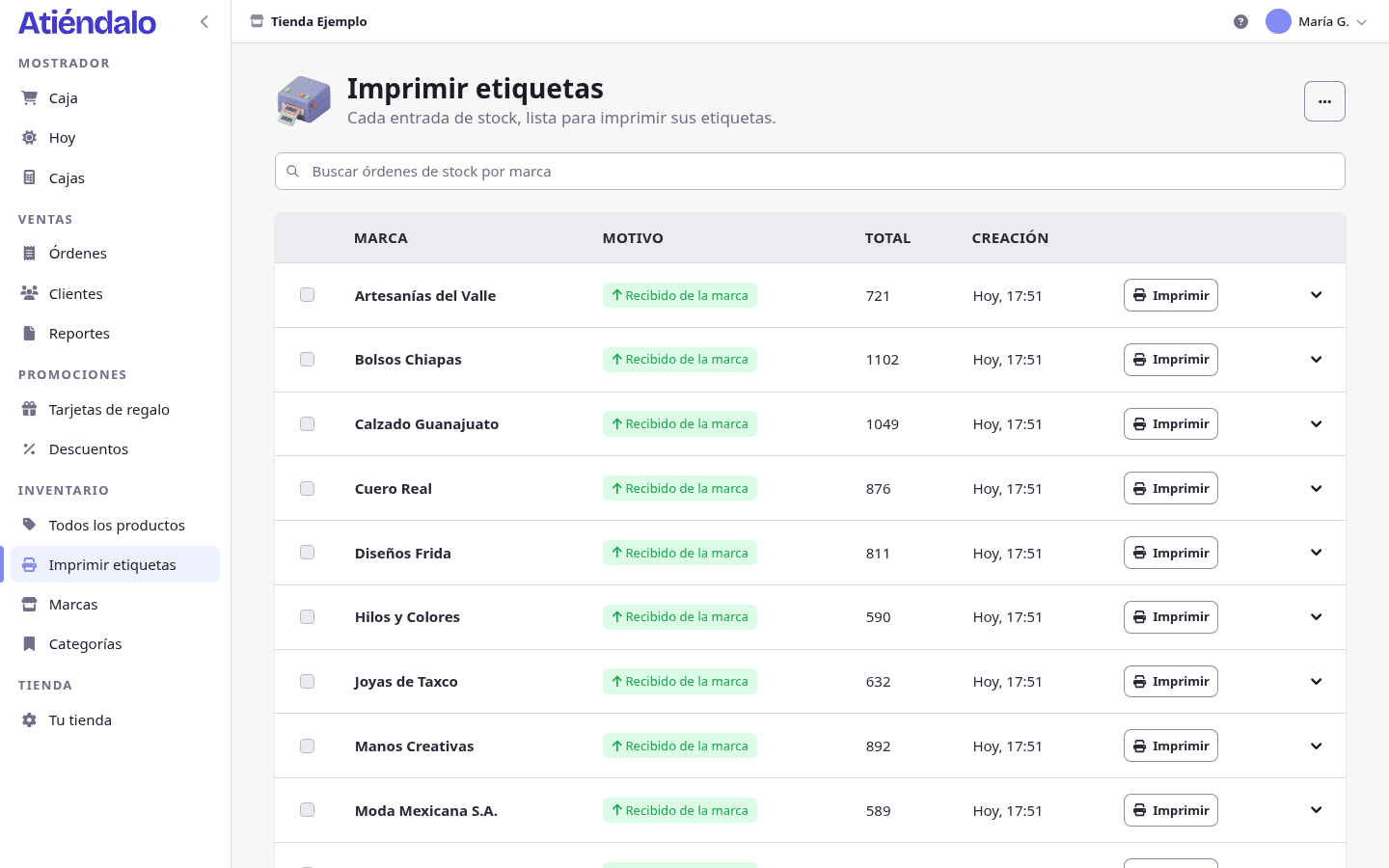
- Abre Imprimir etiquetas.
- Presiona Imprimir en la fila del día que quieres etiquetar (o despliega la fila y usa el Imprimir de un producto). También puedes marcar varias filas y usar Imprimir etiquetas.
- En el diálogo, revisa la Vista previa, el Tamaño y las Copias.
- Presiona Imprimir: el PDF se abre en otra pestaña. Ahí eliges impresora y pones la escala en 100 %.
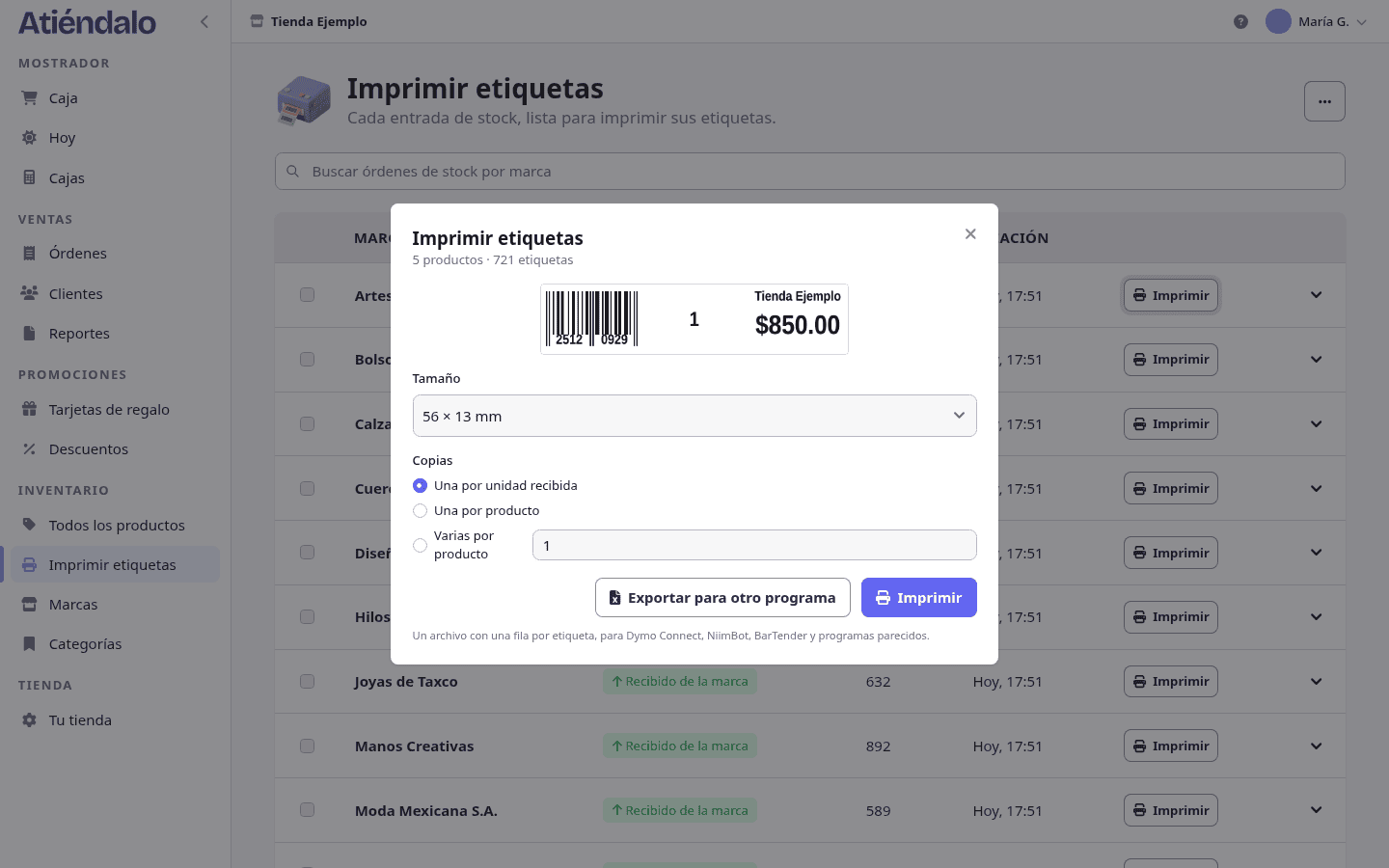
Los otros lugares desde donde se abre el mismo diálogo:
- La ficha de un producto: ··· → Imprimir etiqueta.
- La pestaña Productos de una marca: marca los productos y presiona Imprimir etiquetas.
- La ficha de la marca: ··· → Imprimir etiquetas de la marca (todo su stock).
- Una entrada de stock: Imprimir N etiquetas.
Cuántas copias
El diálogo decide cuántas etiquetas salen por producto:
- Una por unidad recibida — solo al imprimir desde entradas de stock. Si entraron 10 piezas, salen 10 etiquetas. Es la opción correcta al recibir mercancía.
- Una por unidad en stock — al imprimir desde productos o desde una marca. Una etiqueta por pieza que hay en el anaquel.
- Una por producto — una sola, para reponer una etiqueta maltratada.
- Varias por producto — tú escribes cuántas.
Tarjetas de regalo y QR de clientes
Las mismas etiquetas sirven para lo que le entregas al cliente. En vez de un código de barras, estas llevan un código QR:
- Tarjeta de regalo — el QR es el código de 16 dígitos, con el monto en grande y el código separado en grupos de cuatro. Se imprime desde la ventana de venta exitosa en la caja (Imprimir tarjeta) o desde la ficha de la tarjeta (Imprimir tarjeta).
- QR del cliente — el QR es el identificador
C-…del cliente, con su nombre. Se imprime desde la ventana de venta exitosa (Imprimir QR del cliente) o desde la ficha del cliente (Imprimir QR).
Las copias aquí son solo Una o Varias, porque “por unidad en stock” no significa nada en una tarjeta. El QR de una tarjeta o de un cliente es pequeño y cabe hasta en la etiqueta de 27 × 13 mm; aun así, para algo que el cliente se lleva a la cartera conviene un rollo de 50 × 30 o 58 × 40 mm, donde el monto y el código se leen a simple vista.
Tu equipo de caja puede imprimir tarjetas de regalo y QR de clientes; las etiquetas de producto siguen siendo cosa de administradores.
La etiqueta de prueba
En Tu tienda → Etiquetas está Imprimir etiqueta de prueba, y en Imprimir etiquetas el mismo botón vive en el menú ··· como Etiqueta de prueba. Sale una etiqueta con un código EAN-8 de ejemplo y una regla de 10 mm. Sirve para dos cosas:
- Verificar la escala: si la regla mide 10 mm con una regla de verdad, estás imprimiendo al 100 %.
- Verificar la lectura: pásale el escáner. Si lee
12345670, tu cadena impresora → etiqueta → escáner está completa.
Guarda una etiqueta de prueba impresa pegada junto a la impresora: cuando algo deje de leerse, imprime otra y compárala.
Códigos que no caben
Un código de barras necesita un ancho mínimo por barra para que el lector lo distinga. Atiéndalo nunca dibuja barras más delgadas de 0.25 mm (2 puntos a 203 dpi) y reserva los márgenes en blanco a los lados, que el estándar exige.
Por eso un EAN-13 de fabricante no cabe en una etiqueta de 27 × 13 mm, y muchas veces tampoco en 40 × 30 mm cuando el producto trae código largo. Cuando eso pasa, el diálogo te lo avisa antes de imprimir y te nombra los productos afectados. La salida es una de estas:
- Imprime esos productos en 50 × 30 o 58 × 40 mm.
- O deja que Atiéndalo genere su propio EAN-8 (8 dígitos, mucho más angosto) y pega la etiqueta encima de la del fabricante.
Los códigos EAN-8 que genera Atiéndalo caben en todos los tamaños, incluido el de 27 × 13 mm.
Exportar para otro programa
Si ya usas Dymo Connect, NiimBot, BarTender o una plantilla de Word, el botón Exportar para otro programa del diálogo te entrega el mismo lote de etiquetas como archivo de Excel: una fila por etiqueta, con código de barras, marca, SID, nombre y precio. Es la salida pensada para quien ya tiene su flujo de impresión resuelto y solo necesita los datos.
Qué puede salir mal
- Sale en blanco o con manchas. El rollo está al revés. El lado térmico va hacia el cabezal; ráyalo con la uña, si deja línea negra ese es el lado bueno.
- Cada etiqueta sale corrida un poco más. Falta calibrar el sensor de espacio (paso 3) o el tamaño de papel del driver no coincide con el rollo.
- Las barras salen chiquitas y el escáner no lee. Imprimiste con “Ajustar a la página”. Vuelve a imprimir al 100 % y comprueba con la marca de 10 mm.
- Imprime dos etiquetas por cada una. El tamaño de papel del driver es del doble de alto que el rollo; corrígelo en Preferencias de impresión.
- “No hay etiquetas que imprimir con lo que seleccionaste”. Los productos que elegiste tienen 0 piezas en stock y las copias están en “por unidad”. Cambia a Una por producto o imprime desde la entrada de stock.
- “Son demasiadas etiquetas para una sola impresión”. El máximo por impresión es 10 000, para que un cero de más no se coma el rollo. Imprime por partes.
- La vista previa no aparece. El servidor no tiene el convertidor de imágenes instalado; el PDF se imprime igual. Si te pasa en atiendalo.com, avísanos.
Cuando la impresión ya sale bien, sigue con Escáner y códigos de barras para dejar el lector listo.
Si aún no usas Atiéndalo y llegaste aquí buscando cómo etiquetar, la página de Etiquetas y códigos de barras resume lo que el sistema hace con etiquetas e impresoras.