Tu equipo
Tu equipo, accesos e invitaciones
Actualizado el jueves 8 de octubre de 2026
Invita a tu equipo, elige qué puede hacer cada quien (cajero, encargado, almacén, administrador o a tu medida) y cierra accesos.
Atiéndalo es multiusuario: cada persona de tu equipo entra con su propia cuenta y ve solo lo que su acceso le permite. Una misma cuenta puede pertenecer a varias tiendas, y cambia de una a otra desde el menú lateral, en Cambiar de tienda.
El acceso de cada persona
Cuando invitas a alguien, o en Editar acceso desde su ficha, eliges una de estas opciones:
- Cajero — cobra, abre y cierra caja, registra clientes y cuenta inventario. Ve solo sus propias ventas.
- Encargado — lleva el día: ventas, devoluciones, clientes, mercancía y productos. No ve números de dinero.
- Almacén — recibe mercancía, cuenta inventario, imprime etiquetas y da de alta productos. No cobra.
- Administrador — todo, incluidos los reportes, los pagos a marcas, el equipo y la configuración.
- Personalizado — eliges permiso por permiso.
Cajero, Encargado y Almacén son combinaciones de los mismos ocho permisos. Al elegir una, sus permisos se encienden solos; los ves y los ajustas en Permisos, debajo de las opciones. Si enciendes o apagas alguno, la opción cambia a la que coincida, o a Personalizado.
Los ocho permisos
- Cobrar en caja — la caja: cobra, registra apartados y sus abonos, abre y cierra caja y registra movimientos de efectivo. Busca y registra clientes, aplica descuentos, vende tarjetas de regalo y consulta saldos. Ve y cancela solo sus propias ventas, y en Hoy ve lo suyo y la caja.
- Ventas y devoluciones — ve y cancela las ventas de toda la tienda, hace devoluciones, registra abonos en cualquier apartado y cambia el precio de un producto al cobrar. Nunca borra una venta.
- Clientes y promociones — ve la lista completa de clientes y edita sus datos, crea y administra descuentos, y ve y cancela tarjetas de regalo.
- Recibir mercancía — registra entradas, devoluciones a la marca e importa entradas desde un archivo. Imprime etiquetas y ve los movimientos de inventario. No borra entradas.
- Contar inventario — hace inventarios físicos con el escáner. Aplicar el resultado mueve las existencias, así que pide también Recibir mercancía. No borra conteos.
- Productos — crea y edita productos, precios y categorías, los activa y desactiva, e imprime etiquetas. La importación de productos queda con los administradores.
- Marcas y proveedores — crea, edita, activa y desactiva marcas y proveedores, con sus condiciones (consignación, renta, cada cuánto se les paga, contrato) y su portal. No registra pagos ni manda estados de cuenta.
- Reportes y números — ve los reportes y las cifras de dinero: ventas de toda la tienda, costos, márgenes, ganancia, valor del inventario, la comisión de tarjeta y lo que le toca a cada marca. Ve Hoy completo y la salud de las marcas, y descarga el inventario. Solo mira: no registra pagos a marcas.
Todo el equipo, tenga los permisos que tenga, ve los productos y las marcas, con su precio y existencias.
Algunas cosas piden dos permisos: el costo de un producto y su margen solo los ve y los escribe quien tiene Reportes y números; la existencia inicial al crear un producto la pone quien también tiene Recibir mercancía, y aplicar un inventario físico pide Contar inventario y Recibir mercancía.
Lo que queda con los administradores
Ningún permiso da esto; es solo de los administradores:
- El equipo: invitar, editar accesos, desactivar o quitar personas.
- Tu tienda: la configuración, el plan, las tabletas de caja, las terminales, importar datos y descargar tus datos.
- Registrar pagos a marcas (liquidaciones), mandar estados de cuenta y abrir el portal de marca.
- Borrar una venta, una entrada o un inventario físico.
- El Agente y las Novedades.
El dueño de la tienda es quien la creó. No puede ser degradado, desactivado ni quitado por otros administradores, y es el único que puede cerrar la tienda, transferirla o cambiar su tipo.
Dónde entra cada quien
Quien tiene Cobrar en caja entra directo a la caja. Los demás entran a la página de inicio de la tienda, que muestra solo las pantallas que pueden abrir. El menú lateral también muestra solo esas.
Invitar a alguien
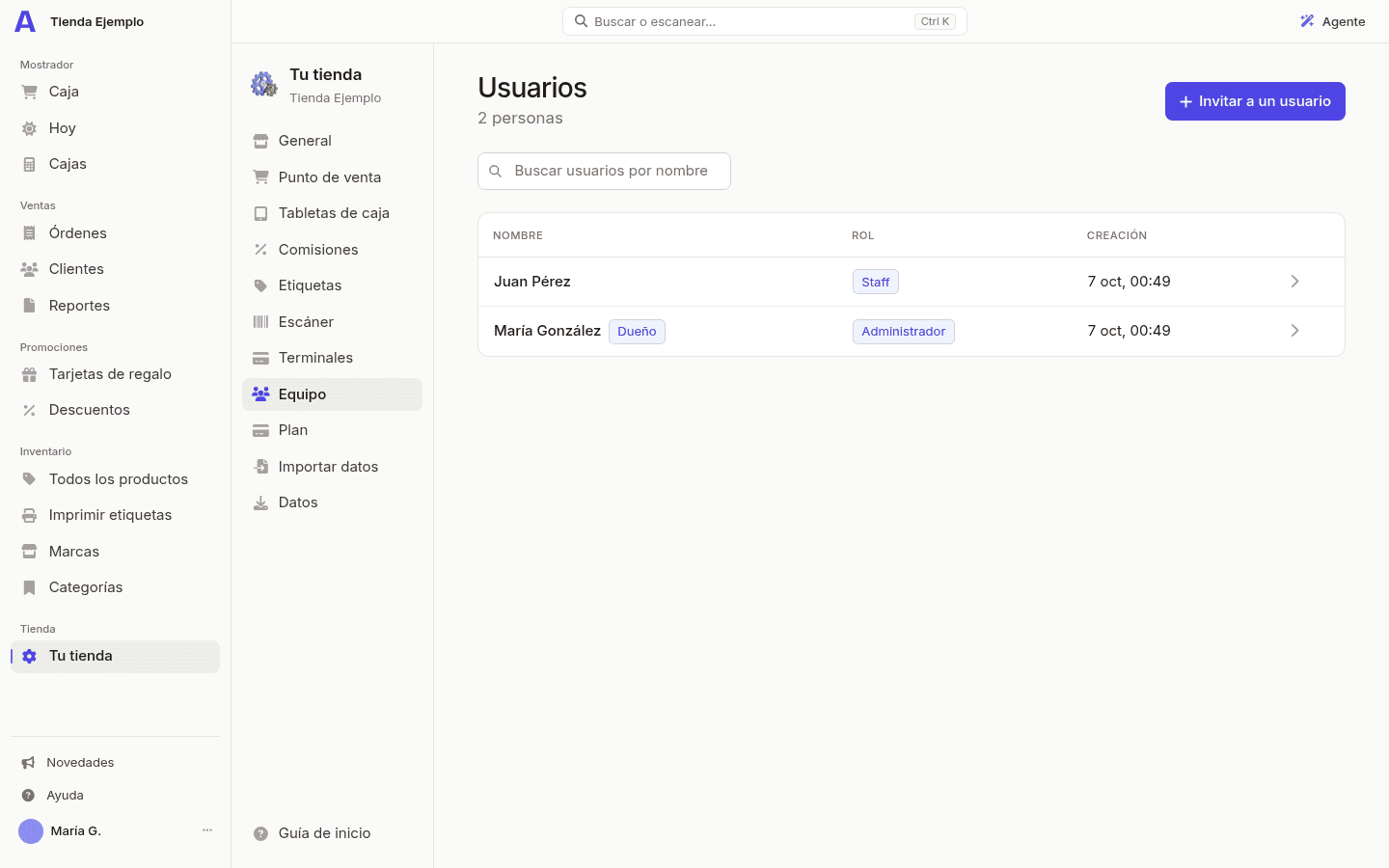
- Abre Usuarios y presiona Invitar a un usuario.
- Escribe su nombre y su email.
- Elige su acceso: Cajero viene marcado; cámbialo si hace falta.
- Presiona Enviar invitación. Atiéndalo le manda un correo con la liga de invitación, válida 48 horas.
- Si prefieres mandarla por WhatsApp, usa Copiar enlace en la lista de invitaciones pendientes.
Qué le pasa a quien la recibe:
- Si ya usa Atiéndalo (en otra tienda o en la tuya), entra con su misma cuenta y queda dentro de la tuya también, con el acceso que elegiste.
- Si es nueva, se crea su cuenta al abrir el enlace. No necesita contraseña: entra con un enlace por correo cada vez. Si tiene una cuenta de Google o de Facebook con ese correo, en la invitación puede presionar Continuar con Google o Continuar con Facebook y entra directo a tu tienda.
Mientras la invitación sigue pendiente puedes Revocar el enlace desde la lista. No hay botón de reenviar, a propósito: para insistir, manda una invitación nueva.
Cambiar un acceso, cerrar un acceso
Todo sale de la ficha de la persona, en Usuarios:
- Presiona Editar acceso.
- Elige otra opción, o abre Permisos y enciende o apaga los que hagan falta.
- Presiona Guardar. El cambio vale desde su siguiente clic.
En el menú de la ficha también están:
- Desactivar acceso la deja fuera de esta tienda conservando su historial de ventas y su lugar en los reportes. Es lo que quieres cuando alguien deja el equipo. Reactivar acceso la devuelve.
- Quitar del equipo la saca por completo de tu tienda. Su acceso a otras tiendas y su historial de ventas no cambian.
- Transferir la tienda (solo el dueño, confirmando con un código que le llega a su correo) hace dueño a otro administrador activo. Tú sigues como administrador.
La ficha también muestra cuánto ha vendido esa persona, cuántas órdenes hizo y cuántos movimientos de inventario registró. En Tu tienda → Equipo tienes el resumen: usuarios activos, invitaciones pendientes y quién es el dueño.
Sesiones y dispositivos
Cada quien ve en Sesiones los dispositivos donde tiene la sesión abierta y puede cerrar el que no reconozca; si se pierde un teléfono, Cerrar sesión en todos lados es lo primero que hay que hacer. Eso y el resto de la cuenta de cada persona se explican en Tu perfil.
Conectar la tableta del mostrador
Para abrir la cuenta de alguien del equipo en un dispositivo de la tienda, sin su correo ni su contraseña, abre su ficha y usa Conectar dispositivo: un código de un solo uso y un QR. Ese dispositivo trabaja con el acceso de esa persona. No se puede para un administrador. Una tableta de caja, en cambio, siempre trabaja como Cajero, aunque la conecte un administrador. El paso a paso está en Conectar la tableta del mostrador y otros dispositivos.
Buenas prácticas
- Una cuenta por persona. Así cada venta, cada corte y cada conteo queda a nombre de quien lo hizo, y la ficha de usuario sirve para algo.
- Da a cada quien lo que su trabajo pide: Cajero para el mostrador, Almacén para quien recibe la mercancía, Encargado para quien lleva la tienda cuando no estás. Deja Administrador y Reportes y números para quien maneja el dinero.
- Cuando alguien se va, desactiva su acceso el mismo día. Es inmediato.
Qué puede salir mal
- La invitación venció. Dura 48 horas y no se reenvía. Manda una nueva desde Invitar a un usuario.
- Abrió la invitación y le pide iniciar sesión. Ese correo ya tiene cuenta en Atiéndalo. Que entre con su cuenta y la invitación se acepta sola al pasar.
- Dice que la invitación es de otro correo. El enlace es para la dirección a la que se envió. Si esa persona usa otro correo, invítala con el que sí usa. Con Google y Facebook pasa lo mismo: tiene que elegir la cuenta de esa dirección.
- Alguien no ve una pantalla o un botón. Le falta el permiso. Por ejemplo, sin Reportes y números no ve costos, márgenes ni reportes; sin Recibir mercancía no registra entradas. Dale el permiso en Editar acceso.
- No se puede guardar un acceso Personalizado. Hay que encender al menos un permiso. Si no debe hacer nada en la tienda, usa Desactivar acceso.
- Un encargado necesita crear una marca. Crear marcas y cambiar sus condiciones es de administradores. Créala tú, o hazlo administrador.
- Un administrador no puede desactivar al dueño. Correcto. El dueño solo cambia con Transferir la tienda, y solo él puede hacerlo.
- Alguien ya no trabaja contigo y sigue entrando. Desactivarlo o quitarlo lo bloquea de inmediato, en todos sus dispositivos.