Ventas y cobro
Cupones de descuento
Actualizado el domingo 11 de octubre de 2026
Crea descuentos por porcentaje o monto fijo, para toda la venta, una marca o ciertos productos, con vigencia, límite de usos y quién los absorbe.
Los descuentos te permiten hacer promociones sin tocar los precios de tus productos. En el menú aparecen como Descuentos, dentro de Ventas, y en la caja se buscan por su código en el buscador.
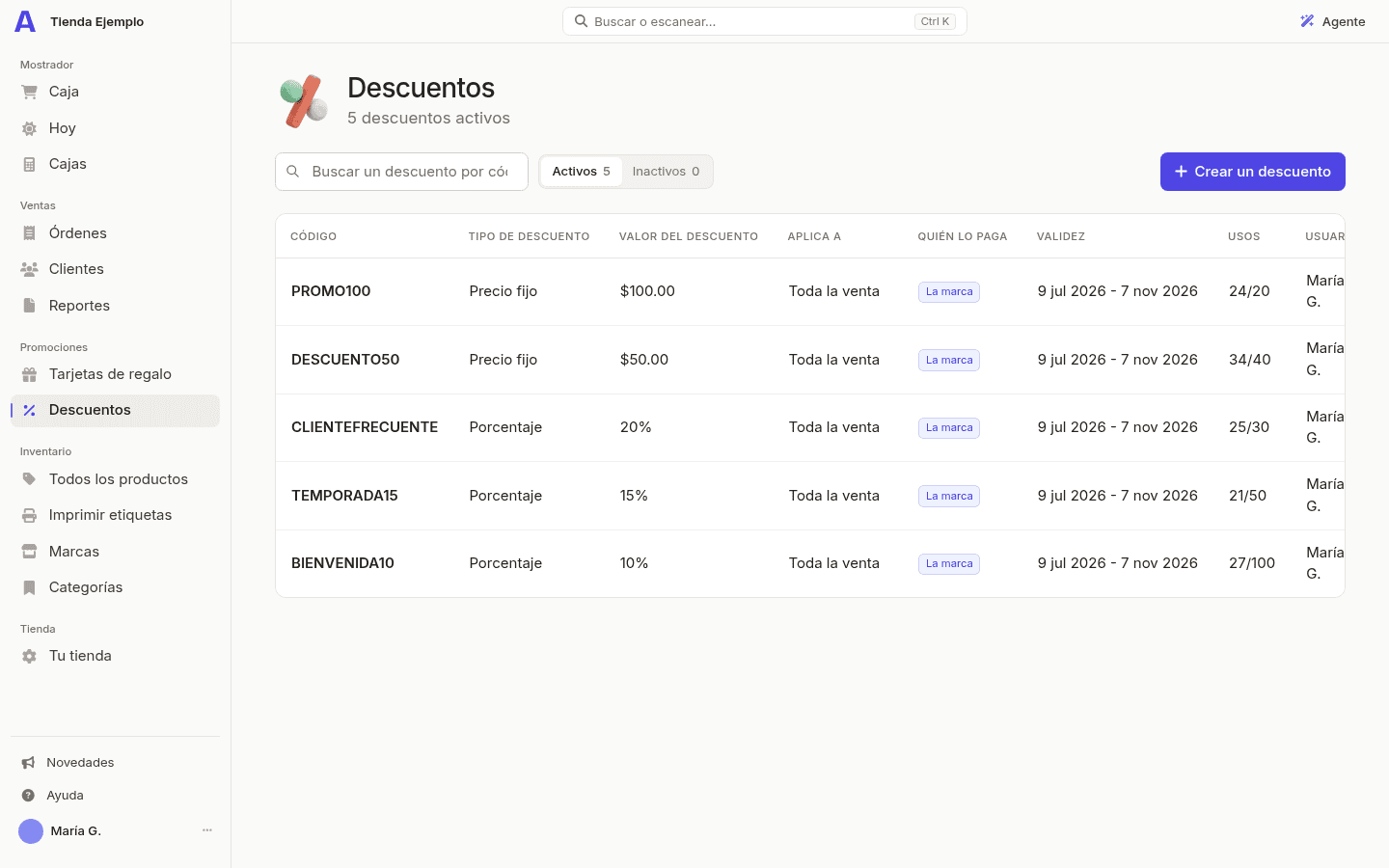
Crear un descuento
- Abre Descuentos y presiona Crear un descuento.
- Escribe el Código. Es único en tu tienda y se escribe en mayúsculas; es lo que teclea el cajero.
- Elige el Tipo de descuento: Porcentaje (10 % de la venta) o Precio fijo (una cantidad de dinero).
- Escribe el Valor del descuento: el número de puntos porcentuales, o la cantidad que se resta.
- Elige Quién absorbe el descuento (ver abajo).
- Elige a qué Aplica: Toda la venta, Marcas específicas o Productos específicos (ver abajo).
- Define el Límite de uso. Cero significa ilimitado.
- Define la vigencia con Desde y Hasta, si quieres que caduque.
- Guarda.
La vigencia solo se revisa cuando capturas las dos fechas: un descuento con una sola fecha se comporta como si no tuviera vigencia.
Descuentos para una marca o para ciertos productos
Un descuento puede ser para toda la venta o solo para una parte:
- Marcas específicas: marca las casillas de las marcas que entran en la promoción. El descuento se calcula sobre los productos de esas marcas que haya en la venta; lo demás se cobra a precio completo.
- Productos específicos: busca cada producto por nombre, código o marca y elígelo de la lista. Puedes poner los que quieras; la × quita uno.
Un descuento de Precio fijo nunca pasa del valor de lo que cubre: $100 de descuento sobre un producto de $80 dejan ese producto en cero, no restan de lo demás.
En la liquidación, solo las marcas que entraron en la promoción cargan con el descuento (si lo absorbe la marca); las otras cobran sus ventas completas.
Para empezar uno más rápido, en la página de una marca o de un producto, el menú ··· tiene Crear descuento para esta marca o para este producto: abre el formulario con esa marca o ese producto ya elegido.
Un descuento ya creado no se edita. Si la promoción cambia, desactiva ese y crea otro.
Quién absorbe el descuento
Es la decisión importante de un descuento en una tienda multimarca, y se toma al crearlo:
- La marca absorbe el descuento (opción por defecto). El descuento se reparte entre los productos de la venta en proporción a su precio, y cada marca recibe su parte ya descontada. Si haces una promoción de fin de semana, tus proveedores la pagan contigo.
- La tienda absorbe el descuento. A la marca se le paga como si no hubiera habido descuento; la diferencia sale de tu bolsa.
La decisión queda congelada en cada venta: cambiar el descuento después no reescribe las ventas ya hechas.
Un descuento nunca se aplica al valor de una tarjeta de regalo vendida en esa misma venta: solo a la mercancía.
Usarlo en la caja
En la caja, la sección Descuento de la columna derecha aparece en cuanto tu tienda tiene al menos un descuento creado. Escribe el código en el buscador de la caja —completo o su inicio, no importan mayúsculas ni minúsculas— y elígelo en el grupo Descuentos; con el código completo y ningún producto en la lista, Enter lo aplica. Agregar en esa sección lista todos los descuentos activos. Un descuento desactivado no aparece. Con el descuento puesto, cada producto que cubre muestra su precio tachado y, debajo, lo que cuesta ya con el descuento.
El servidor vuelve a revisar el descuento al cobrar: uno vencido, agotado o desactivado se rechaza aunque estuviera en la lista. Un descuento de marca o de producto en una venta sin ninguno de esos productos tampoco pasa: la caja avisa que no aplica a ningún producto de esta venta.
Activar, desactivar y borrar
- Desactivar deja el descuento en la lista pero fuera de la caja. Es lo que quieres para una promoción que terminó.
- Activar lo vuelve a poner en circulación.
- Borrar solo es posible si ninguna orden lo usó: las ventas conservan su historial. Un descuento con ventas se desactiva, no se borra.
Atiéndalo cuenta los usos solo. El contador cuenta ventas completadas: si cancelas una venta, su uso se devuelve. En Reportes ves el total de descuentos del periodo, y en la página de cada descuento, las órdenes donde se usó.
Qué puede salir mal
- El cajero escribe el código y no pasa nada. El descuento está desactivado, vencido o llegó a su límite de usos. Revísalo en su página: el estado y los usos están arriba.
- El descuento no aparece en la caja. La sección solo se dibuja si existe al menos un descuento. Si acabas de crear el primero, recarga la pantalla de cobro.
- Pusiste 50 en un descuento de porcentaje. Eso es 50 %, no $50. Para una cantidad, el tipo es Precio fijo.
- La marca reclama que le bajaste su venta. El descuento lo absorbe la marca salvo que elijas lo contrario. Para promociones tuyas, crea el descuento con La tienda absorbe el descuento.
- Creaste el descuento con vigencia y se sigue aplicando. Faltó una de las dos fechas. Captura Desde y Hasta.
- No te deja borrarlo. Ya se usó en una venta. Desactívalo.
- La caja dice que el descuento no aplica a ningún producto de esta venta. Es un descuento de marca o de producto y nada de lo que lleva el cliente entra en la promoción. Revisa en la página del descuento a qué aplica.