Tu equipo
Conectar la tableta del mostrador y otros dispositivos
Actualizado el jueves 8 de octubre de 2026
Convierte una tableta en caja sin cuentas para tus cajeros, deja la tableta con la cuenta de un cajero, o entra tú en otro dispositivo, con un código de un solo uso y sin contraseña.
Un código de ocho letras pasa una sesión de un dispositivo a otro sin correo y sin contraseña. Sirve para tres cosas: convertir una tableta o un teléfono en caja sin crear cuentas para tus cajeros, dejarla con la cuenta de un cajero que ya tiene la suya, y entrar tú en otro teléfono o computadora sin esperar un correo.
Tableta de caja: una caja sin cuentas para tus cajeros
Si quien cobra no tiene correo, o no quieres que maneje una contraseña, conecta la tableta como tableta de caja. Queda con tu cuenta, pero solo con el acceso de Cajero: cobra, abre y cierra caja, registra clientes y cuenta inventario. No ve reportes, ajustes, tu perfil ni tus otras tiendas, aunque la hayas conectado tú.
- En tu computadora abre Tu tienda → Tabletas de caja.
- Ponle un nombre, como Mostrador 1, y presiona Conectar tableta. Aparece un código y un QR.
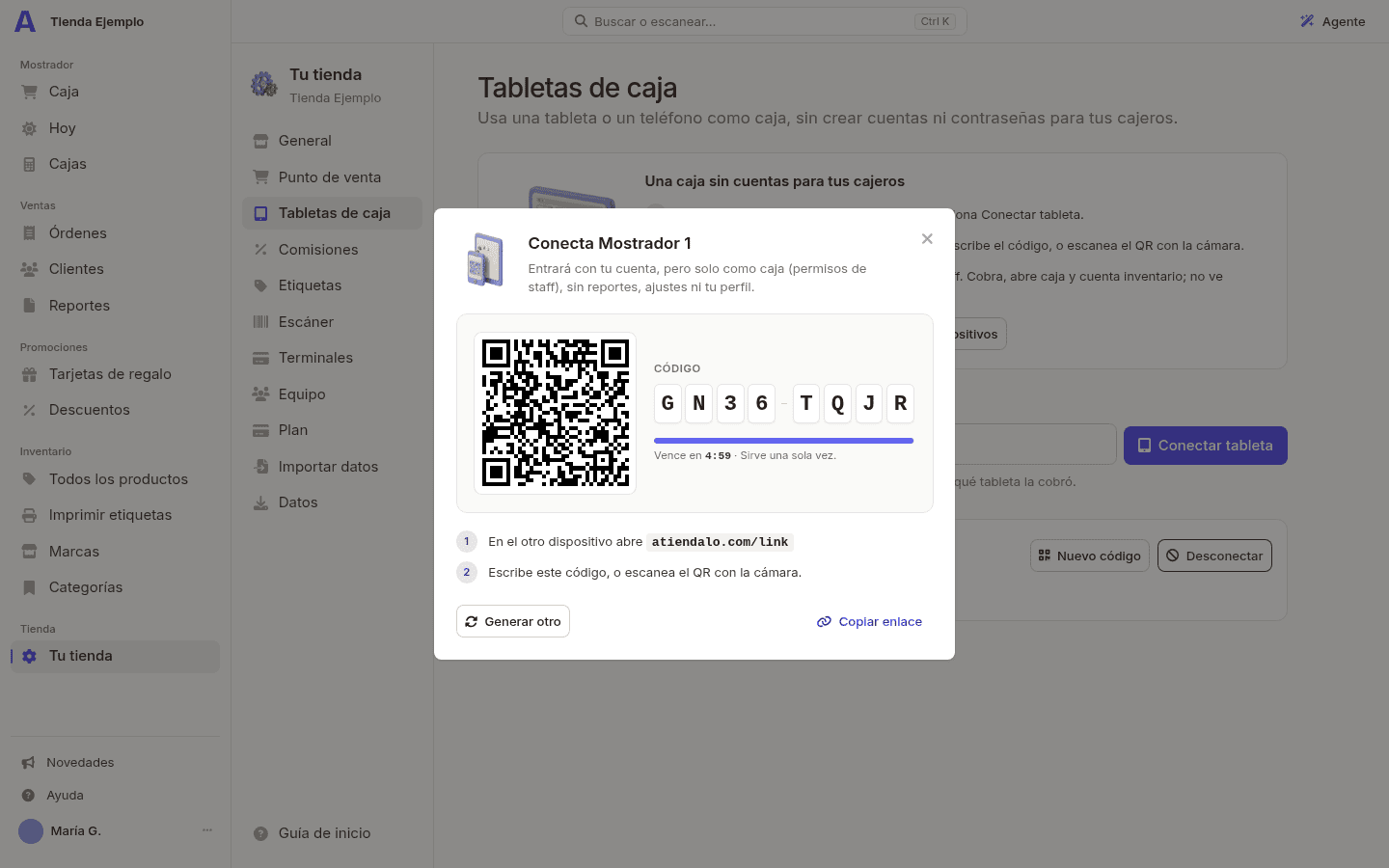
- En la tableta escanea el QR con la cámara, o abre la dirección que aparece junto al código y escríbelo.
- La tableta dice qué caja va a ser y de qué tienda. Presiona Entrar y abre directo en la caja.
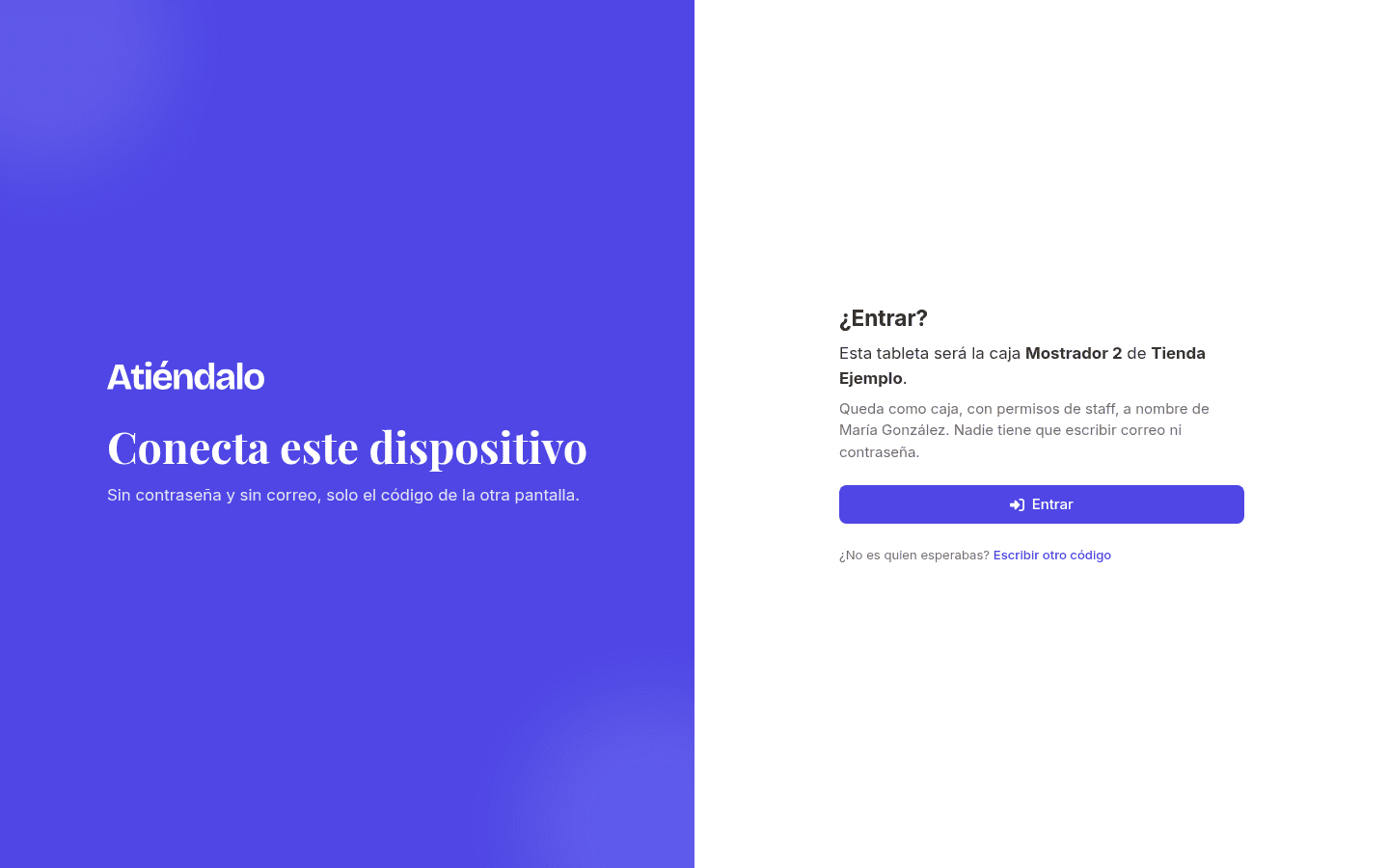
Cada venta que cobra dice qué tableta la cobró, en la orden y en el recibo. La tableta solo ve sus propias ventas, no las que cobras tú desde otro dispositivo.
En Tabletas de caja ves cada tableta, si está conectada y cuándo se usó por última vez:
- Desconectar la saca de inmediato. Volver a conectar le da un código nuevo con el mismo nombre, y sus ventas anteriores lo conservan.
- Nuevo código sirve si la tableta cerró sesión o el código venció.
- Solo los administradores ven esta sección. Nadie más del equipo puede conectar tabletas, y una tableta de caja tampoco.
- Si dejas de pertenecer a la tienda, las tabletas que conectaste salen. Conéctalas otra vez con un código nuevo.
- Para salir de la caja en la tableta, abre el menú de arriba a la derecha y elige Cerrar sesión.
Conectar la tableta de un cajero con su propia cuenta
Si el cajero ya tiene cuenta y quieres que cada venta quede a su nombre:
- En tu computadora abre Usuarios, entra a la ficha del cajero y, en el menú ···, elige Conectar dispositivo.
- Aparece un código y un QR, con cuánto le queda de vida.
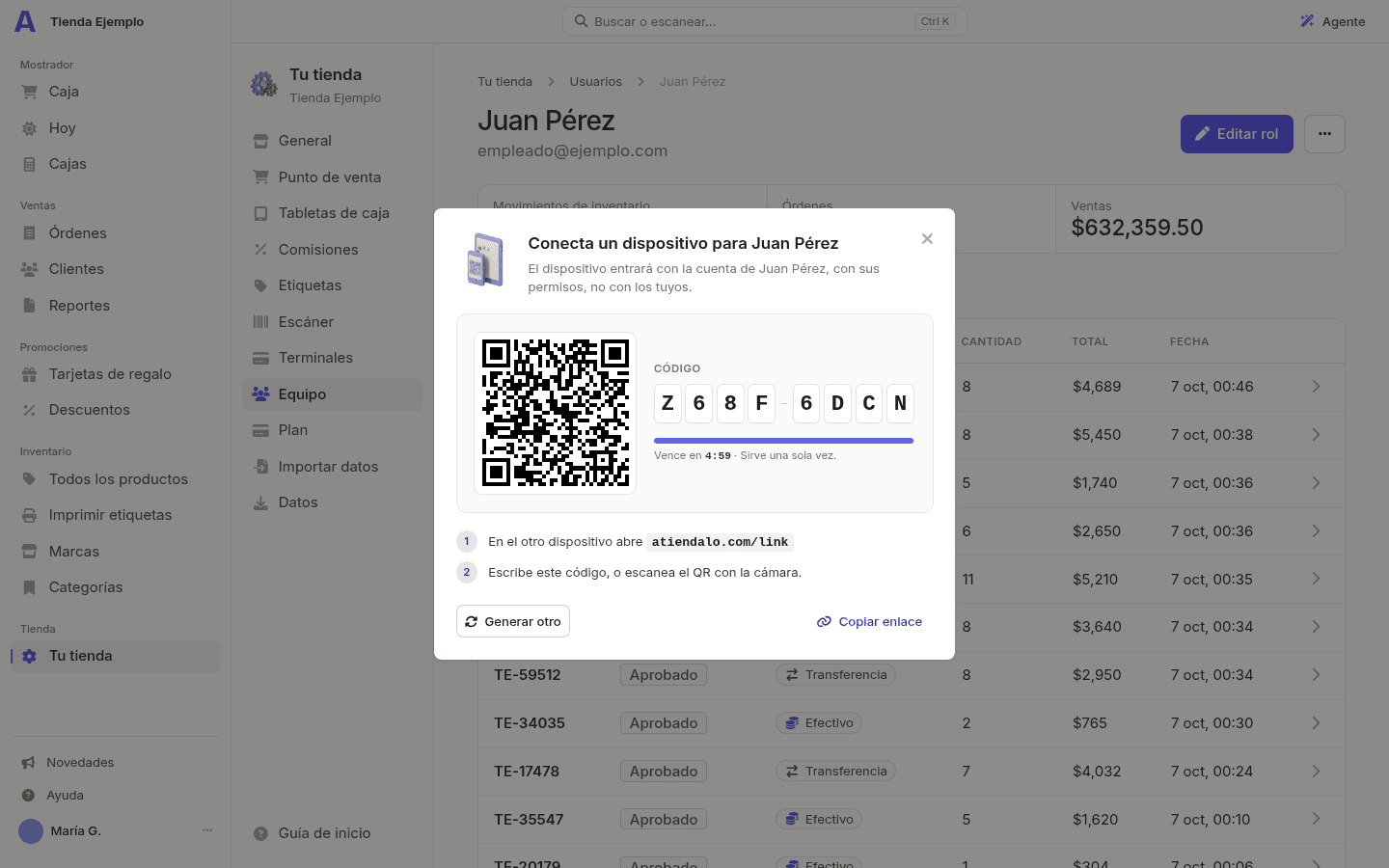
- En la tableta escanea el QR con la cámara, o abre la dirección que aparece junto al código y escríbelo. Da igual si lo escribes en mayúsculas o minúsculas, con guion o sin él.
- Antes de entrar, la tableta dice a nombre de quién va a quedar la sesión y en qué tienda. Si es lo que esperabas, presiona Entrar.
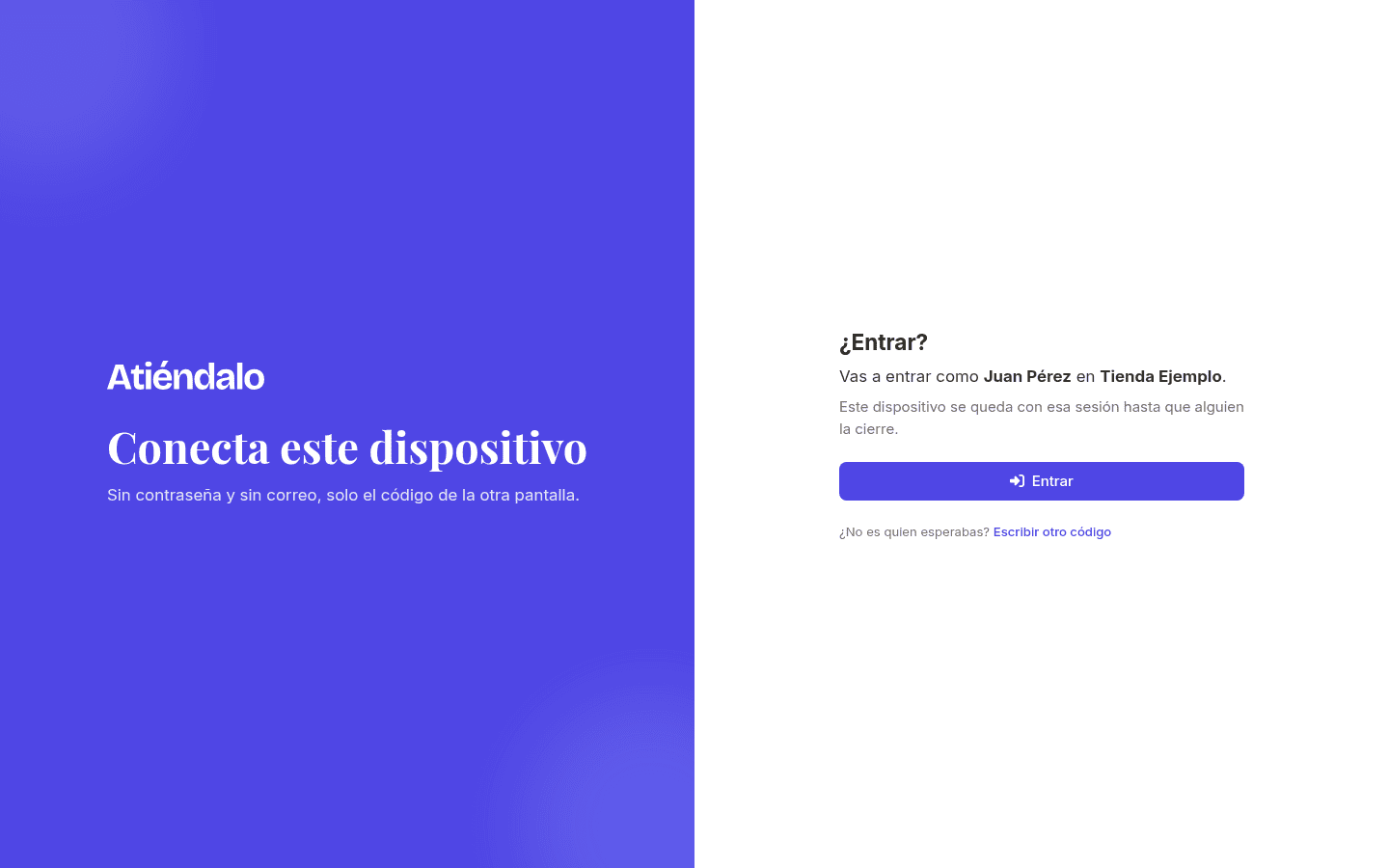
En cuanto la tableta entra, tu pantalla cambia a Conectado y dice desde qué navegador y sistema.
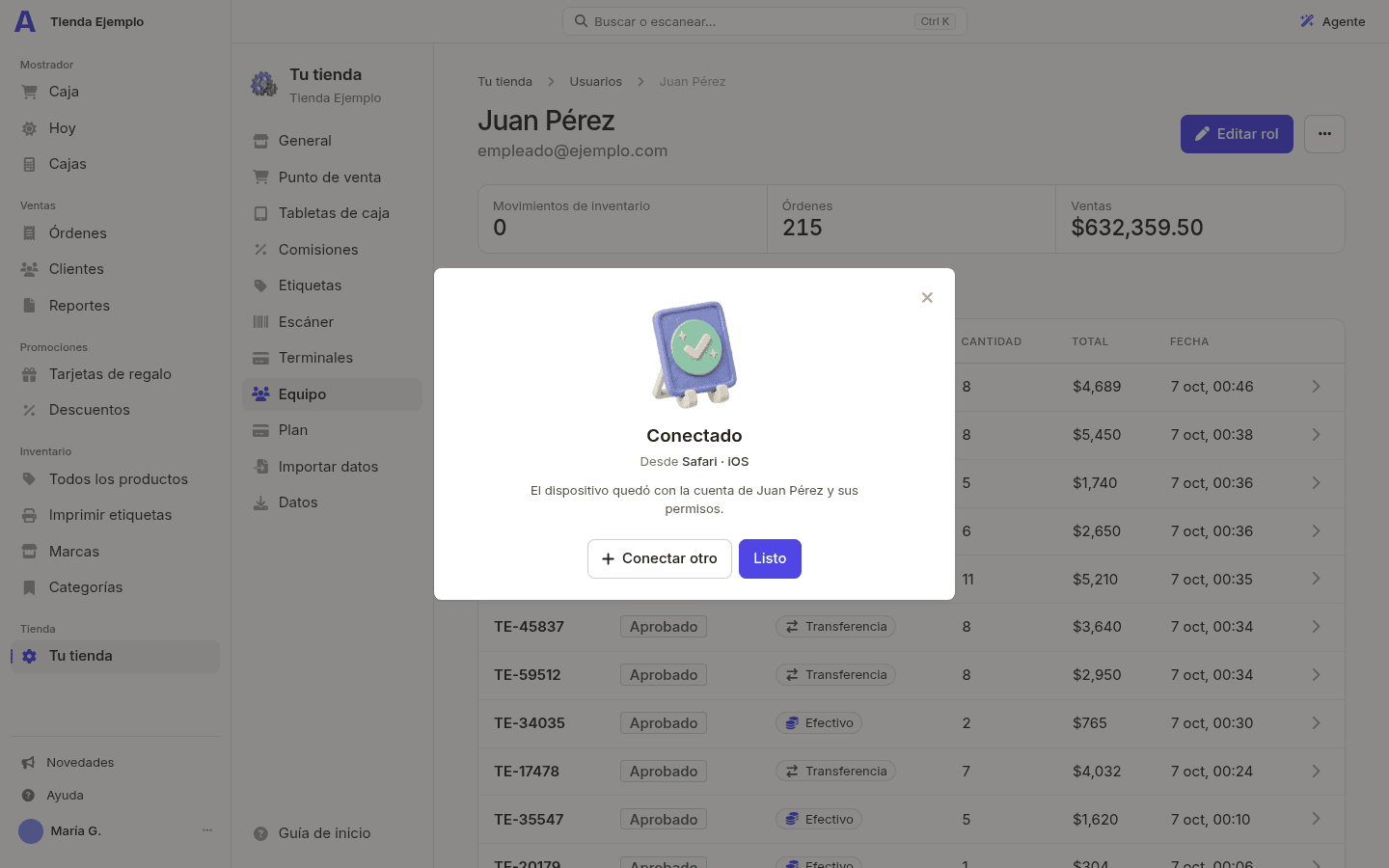
La tableta queda con la cuenta del cajero y con su acceso, no con el tuyo: abre donde esa persona empieza (la caja, si cobra), cada venta queda a su nombre y tu sesión nunca se queda en el mostrador.
Entrar tú en otro dispositivo
En tu perfil, en la tarjeta Acceso, presiona Conectar otro dispositivo. Es el mismo código y el mismo QR, para tu propia cuenta: el otro dispositivo entra contigo en la tienda donde estás ahora, con todos tus permisos.
Cómo funciona el código
- Sirve una sola vez y vence en 5 minutos.
- Generar otro da uno nuevo y anula el anterior que no se haya usado.
- Para otra persona solo hay código si no es administradora. Un administrador o el dueño entra con su propio correo: un código es tan poderoso como la cuenta que abre. La tableta de caja es la excepción porque queda limitada a Cajero.
- En Sesiones las sesiones que se abrieron así dicen Entró con un código, y las de una tableta de caja, Tableta de caja. Cerrarla ahí saca a ese dispositivo, como cualquier otra.
Qué puede salir mal
- El código no sirve. Ya se usó, pasaron los 5 minutos o desconectaste esa tableta. Genera otro.
- No aparece Conectar dispositivo en la ficha. Esa persona es administradora, es la dueña o su acceso está desactivado: solo recibe códigos quien no es administrador y tiene su acceso activo. Para una caja sin cuenta, usa una tableta de caja.
- La tableta dice un nombre que no esperabas. No presiones Entrar: vuelve a escribir el código que ves en tu pantalla.
- La tableta de caja dice que no puede abrir algo. Es una caja: reportes, ajustes y tu perfil se abren con tu cuenta en otro dispositivo.
- El cajero dejó de trabajar contigo. Si tenía su cuenta, desactiva su acceso en su ficha: la tableta queda fuera de inmediato. Si usaba una tableta de caja, no hay nada que desactivar; si te preocupa la tableta, desconéctala en Tabletas de caja.