Inventario
Productos y SKU
Actualizado el jueves 8 de octubre de 2026
Crea productos, entiende los SKU y los códigos de barras, y mantén tu catálogo al día.
Un producto es cada artículo físico que vendes. Pertenece a una marca, tiene su propio código de barras y su propio stock, y es lo que el escáner encuentra en la caja.
Crear un producto
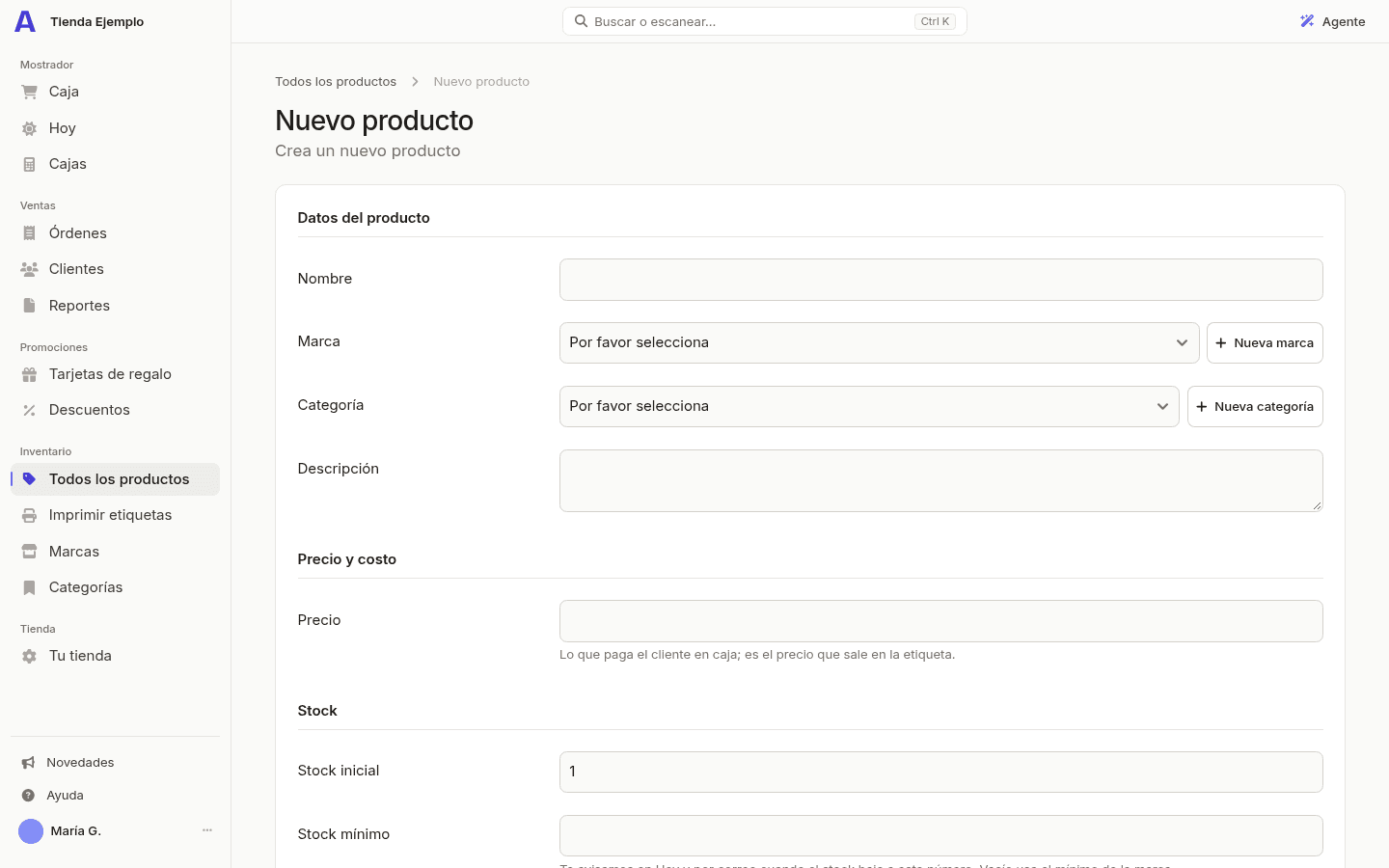
- Abre Todos los productos y presiona Crear un producto, o entra a la marca y usa Agregar un producto en su pestaña Productos.
- Escribe el Nombre y elige la Marca. Si aún no tienes ninguna, Nueva marca te deja crearla sin salir del formulario.
- Opcional: elige una Categoría (o créala ahí mismo con Nueva categoría) y escribe una Descripción.
- Captura el Precio y, si lo conoces, el Costo.
- En Códigos, deja el Código vacío para que Atiéndalo genere uno, o escribe el del fabricante y elige su Tipo de código.
- Captura el Stock inicial (las piezas que ya tienes) y, si quieres el aviso de faltantes, el Stock mínimo.
- Presiona Crear Producto.
Al crearlo, Atiéndalo genera automáticamente:
- SID — un número consecutivo dentro de la marca. Es el número grande de la etiqueta y sirve para buscar el producto a mano.
- SKU — con el formato
INICIALES-MARCA-SID, por ejemploTN-3-41: tienda “TN”, marca 3, producto 41. No se puede editar. - Código de barras — si lo dejaste vacío, un EAN-8 único de 8 dígitos. Si escribiste el del fabricante, Atiéndalo valida el dígito verificador y que no esté repetido en tu tienda.
El stock inicial no es un campo que se edite después: se registra como la primera entrada de stock del producto. A partir de ahí, el stock se mueve con entradas de stock y con las ventas.
La ficha del producto
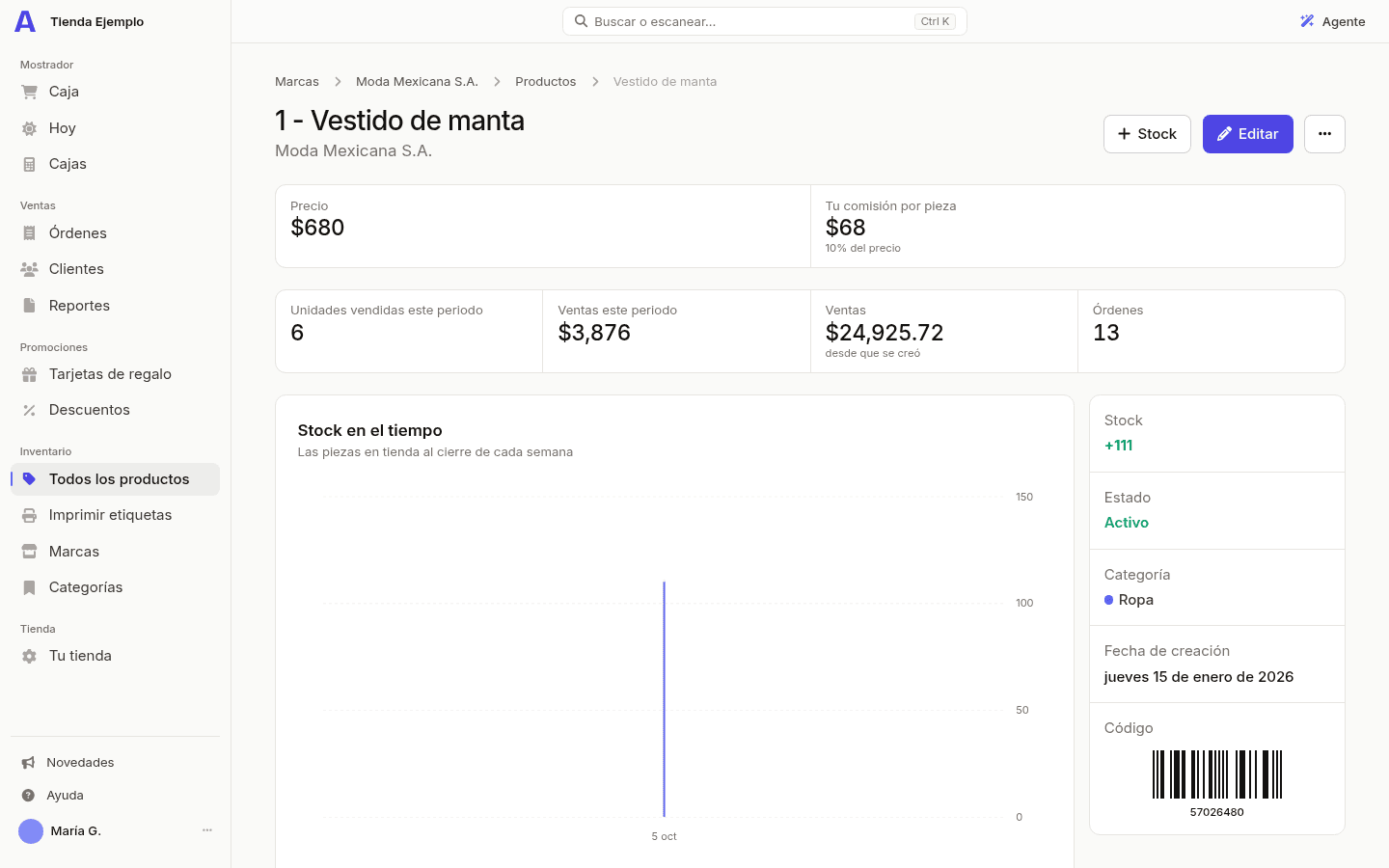
La ficha muestra precio, costo, margen, ventas, órdenes y el historial completo de movimientos de stock, con el motivo de cada uno.
Desde ahí puedes:
- Stock — abre una ventana para agregar unidades sin salir de la pantalla. Las agrega a la entrada del día de esa marca; si no existe, la crea.
- Editar — cambiar nombre, precio, costo, categoría, código y mínimo. La marca no se puede cambiar después de crear el producto.
- ··· → Duplicar — crea una copia con el mismo nombre, precio, costo y categoría, y con SID, SKU y código nuevos.
- ··· → Imprimir etiqueta — abre el diálogo de impresión con este producto.
- ··· → Desactivar — deja de aparecer en la caja, conserva su historial.
- ··· → Eliminar — solo aparece si el producto nunca tuvo entradas ni ventas.
Costo y margen
El Costo es lo que te cuesta la unidad y es opcional. Solo existe en tu mercancía propia: en un producto de una marca a consignación el campo no aparece, porque lo que te cuesta es lo que le pagas a la marca.
Si lo capturas, la ficha muestra el Margen por pieza (precio menos costo) con su porcentaje y el Markup sobre el costo, y, del periodo, lo vendido y la Ganancia que dejó. La lista de productos suma el Valor a costo de tu existencia y el margen que dejaría, y los reportes agregan costo de lo vendido, margen y ganancia. El costo se congela en cada venta: cambiarlo hoy no reescribe los reportes de ayer.
Si el producto ya se había vendido sin costo, al capturarlo la ficha te avisa cuántas ventas quedaron sin él y ofrece Aplicar el costo a esas ventas (en Capturar costos, el mismo aviso aparece en la fila al guardar). Solo llena las ventas de tu mercancía propia que no tenían costo: una venta que ya tenía uno lo conserva, y no cambia lo que se cobró, la comisión de tarjeta ni lo que se le pagó a nadie. Solo se mueven el margen y la ganancia de tus reportes.
Para capturar muchos de una vez, pulsa Sin costo en Todos los productos: abre Capturar costos, la lista de tus productos sin costo, donde escribes cada uno y se guarda al salir del campo. También puedes filtrarla por proveedor.
En un producto a consignación, la ficha muestra en su lugar Tu comisión por pieza: lo que te queda de cada venta con el porcentaje de consignación de la marca.
Quien no es administrador ni tiene el permiso Reportes y números no ve costos ni márgenes, ni en la lista ni en la ficha del producto, y tampoco puede escribirlos.
Stock mínimo
Define un Stock mínimo por producto, o uno general por marca (campo Stock mínimo por producto en la ficha de la marca) que aplica a los productos sin mínimo propio. Cuando el stock llega a ese número:
- el producto se marca con la etiqueta Stock bajo en las listas,
- aparece en Hoy con la lista de faltantes,
- y el dueño de la tienda recibe un correo diario mientras haya productos bajo su mínimo.
Un producto sin mínimo propio ni de marca nunca genera aviso.
Categorías
Las categorías agrupan productos con un color. Son opcionales, pero los reportes desglosan las ventas por categoría, así que valen la pena desde el primer día. Al borrar una categoría, sus productos se quedan sin categoría; no se borra nada más.
Editar varios productos a la vez
- Entra a la marca, pestaña Productos.
- Marca las casillas de los productos.
- Presiona Editar en la barra de selección.
- Cambia la categoría, Fijar precio o Cambiar % (por ejemplo
-10para bajar 10 %), y/o el costo. - Presiona Aplicar.
Lo que dejes en “Sin cambio” no se toca. La misma barra ofrece Desactivar y, con el filtro Inactivos, Purgar productos.
Importar productos
Para traer muchos productos de golpe (tu Excel, la exportación de tu sistema anterior, el PDF de una marca), usa la importación: en la ficha de la marca, menú ··· → Importar productos, o Importar archivo. Revisas cada fila antes de guardar y las etiquetas salen al terminar. Todo el detalle está en Importar tu inventario.
Etiquetas y códigos de barras
Puedes imprimir la etiqueta de un producto desde su ficha, desde la pestaña Productos de la marca (seleccionando varios), desde la entrada de stock que acaba de llegar o desde Imprimir etiquetas. Siempre se abre el mismo diálogo: te muestra la etiqueta tal como va a salir, cuántas se van a imprimir, el tamaño y las copias.
Para elegir impresora, dejarla configurada e imprimir a la escala correcta, lee Etiquetas e impresoras. Para el lector de códigos y lo que hace un escaneo en cada pantalla, lee Escáner y códigos de barras.
Sobre el stock
El stock disponible se calcula: entradas de stock menos piezas vendidas en ventas completadas y apartados. Si anulas una venta, el stock regresa solo. Para corregir existencias, registra una entrada de stock positiva o negativa, o aplica un inventario físico; no edites el producto.
Descargar el inventario
En Todos los productos, el botón Imprimir del encabezado abre tu inventario en PDF, y el menú [···], bajo Inventario, lo baja también en Excel o CSV (el PDF para imprimir: agrupado por marca, con un subtotal por marca y los totales arriba): una fila por producto activo, también los que están en 0, con su existencia, precio y valor a precio y, en tu mercancía propia, el costo, el valor a costo y el margen por pieza. Respeta la búsqueda y los filtros de la lista en ese momento. Los totales del XLSX son los de las tarjetas de arriba de la lista. Solo lo ven los administradores y quien tiene el permiso Reportes y números; también se baja desde el menú de Reportes, por marca.
¿Tallas y colores (variantes)?
Atiéndalo no maneja variantes: cada talla o color es un producto con su propio código de barras y su propio stock. Es a propósito: el escáner necesita un código por artículo físico, los conteos y las liquidaciones se hacen por producto, y una playera M negra y una L negra se venden y se reponen por separado.
Para no capturar diez veces lo mismo, crea el primero y usa Duplicar en su ficha: conserva nombre, precio, costo y categoría, y genera SID, SKU y código nuevos. Una convención de nombre como “Playera básica - M - Negro” mantiene las variantes juntas en las listas y en la búsqueda de la caja. Los mínimos de stock también se definen por producto, así que una talla que vuela puede tener su propio aviso.
Qué puede salir mal
- “Este producto ya tiene entradas o ventas” al eliminarlo. Un producto con historial no se borra, se desactiva: deja de aparecer en la caja y sus ventas pasadas siguen contando para la marca.
- El código del fabricante no se acepta. O el dígito verificador no cuadra con el tipo que elegiste, o ese código ya lo tiene otro producto de tu tienda. Un código solo puede pertenecer a un producto; si dos marcas traen el mismo, deja el segundo sin código para que reciba su EAN-8 generado.
- Cambiaste el precio y el reporte no cambió. Es correcto: cada venta guarda el precio, el costo y el porcentaje de consignación del momento en que se hizo.
- El stock no cuadra con el anaquel. No lo edites a mano: no existe un campo de stock. Registra una entrada positiva o negativa, o haz un inventario físico y aplícalo.
- Elegiste la marca equivocada al crearlo. La marca no se puede cambiar. Elimina el producto si todavía no tiene movimientos, o desactívalo y créalo en la marca correcta.
- La importación creó menos productos de los que subiste. Las filas con error se omiten: revisa la pestaña Con error de la importación, casi siempre es un precio vacío.