Primeros pasos
Primeros pasos con Atiéndalo
Actualizado el miércoles 30 de septiembre de 2026
Configura tu tienda y haz tu primera venta en menos de 15 minutos.
Bienvenido a Atiéndalo. Esta guía te lleva de una cuenta recién creada a tu primera venta. Son cinco pasos y ninguno necesita que instales nada.
Tu cuenta
Para crear tu cuenta solo necesitas el nombre de tu tienda, tu nombre y tu correo. No se pide contraseña.
- En la página de registro escribe ¿Cómo se llama tu tienda?, Tu nombre y Tu email, acepta los términos y presiona Crear mi cuenta.
- Te enviamos un correo. Hasta aquí no se ha creado nada: la tienda nace cuando abres el enlace.
- Abre el enlace (sirve una hora). Ahí se crean tu tienda y tu usuario, y entras directo. Si el correo lo lees en otro dispositivo, escribe el código de 6 dígitos que trae en la pantalla Revisa tu correo que dejaste abierta.
Para volver a entrar, escribe tu correo en Iniciar sesión y presiona Enviarme el enlace. El enlace que llega sirve un día y se quema al usarlo. El mismo correo trae un código de 6 dígitos para cuando lo lees en otro dispositivo: escríbelo en la pantalla Revisa tu correo del navegador donde lo pediste. Sirve 20 minutos y solo ahí.
Si prefieres una contraseña, créala en Mi perfil con Crear contraseña. Hace falta para cambiar tu correo, transferir la tienda a otra persona o cerrarla. Tu nombre, tu idioma, tu correo y las sesiones abiertas se manejan ahí mismo: Tu perfil.
La lista de primeros pasos
Al entrar caes en Inicio: arriba, la lista de lo que falta para poder cobrar; abajo, un acceso a cada pantalla de la tienda. La lista se marca sola conforme avanzas y desaparece en cuanto la terminas; los accesos se quedan, y el logo del menú siempre te trae de vuelta. El resumen del día vive en Hoy.
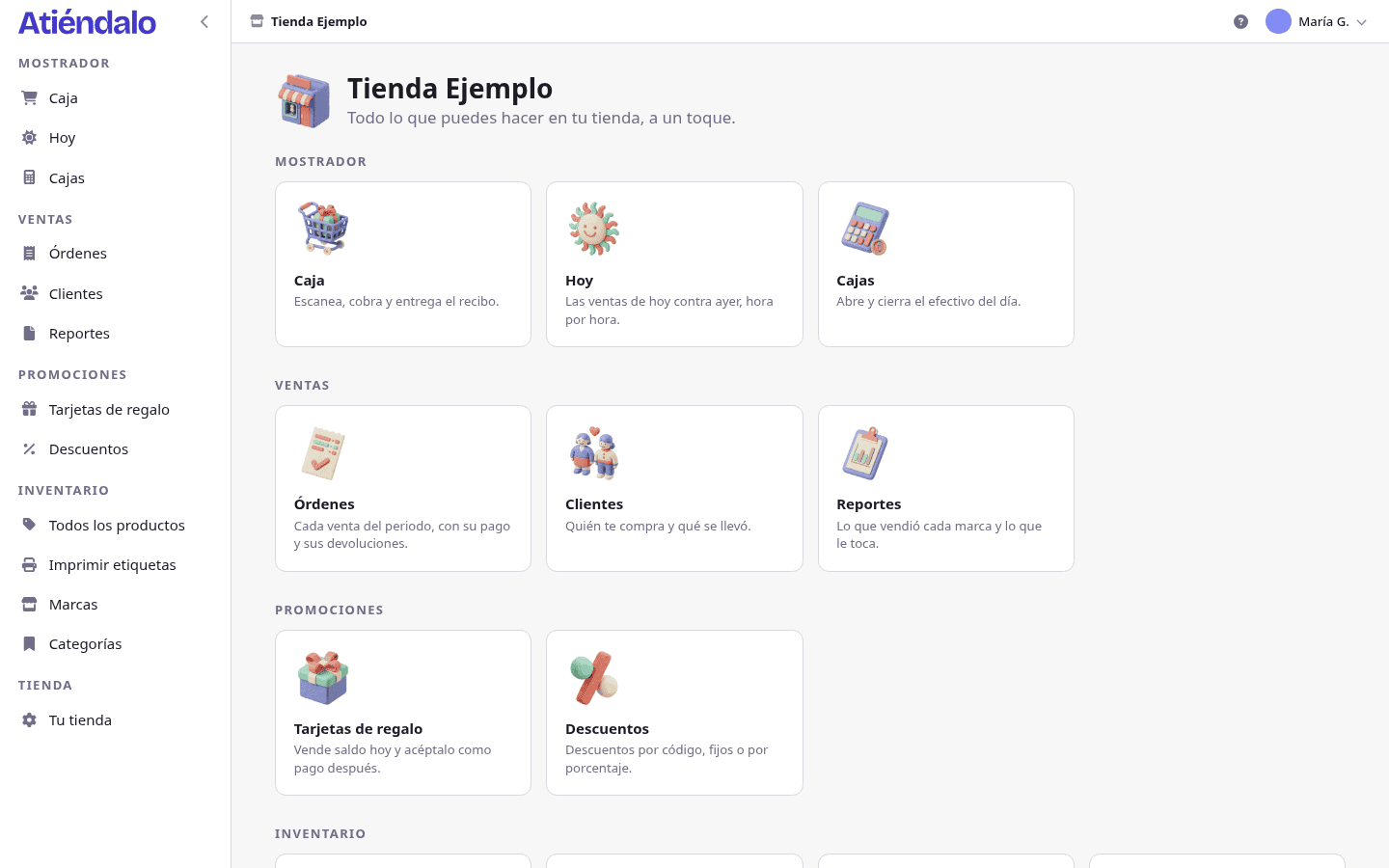
Los pasos son: registrar una marca, agregar un producto, imprimir etiquetas, abrir la caja (solo si activaste la caja) y hacer tu primera venta.
Si prefieres explorar antes de capturar lo tuyo, el botón Cargar datos de ejemplo llena la tienda con marcas, productos y ventas inventados. Solo aparece mientras la tienda está vacía. Cuando quieras empezar en serio, Borrar datos de ejemplo deja la tienda limpia y conserva a tus usuarios.
1. Configura tu tienda
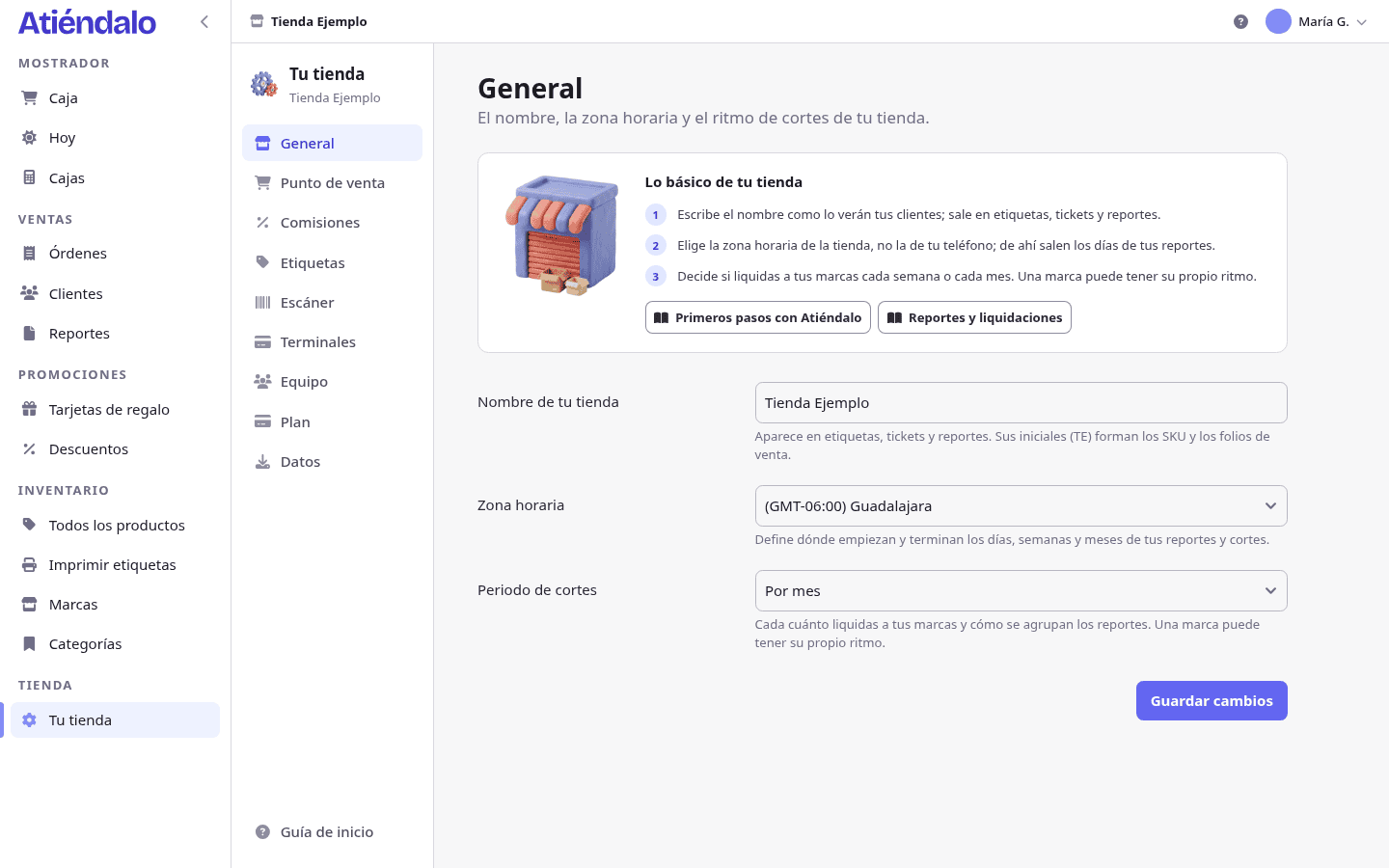
Tu tienda está dividida en secciones. Antes de vender, revisa tres:
General
- Nombre de tu tienda — aparece en etiquetas, tickets y reportes. Sus iniciales forman los SKU de tus productos y los folios de venta.
- Zona horaria — define dónde empiezan y terminan los días, semanas y meses de tus reportes y cortes.
- Periodo de cortes — semanal o mensual. Cada cuánto liquidas a tus marcas y cómo se agrupan los reportes. Una marca puede tener su propio ritmo.
- Modo de stock — flexible cobra aunque el producto esté en cero y deja el stock en negativo; estricto no deja agregar a la venta un producto sin existencias.
- Caja — si la activas, no se puede cobrar sin una caja abierta. Cada turno abre con un fondo y cierra con un corte.
- Vigencia de tarjetas de regalo — cuántos meses vale una tarjeta desde que se vende.
- Comisión de tarjeta — el porcentaje que te cobra tu terminal (3.5 % por defecto). Se descuenta de lo que se le paga a la marca, nunca se le cobra al cliente.
- IVA — 16 % por defecto. Se aplica sobre la comisión de tarjeta.
2. Registra tu primera marca
Las marcas son tus proveedores: las personas o negocios cuyos productos vendes.
- Abre Marcas y presiona Crear una marca.
- Captura el nombre y los datos de contacto.
- Si trabajas en consignación, define su Consignación (%) — tu parte de cada venta — y, si le rentas un espacio, su Renta mensual.
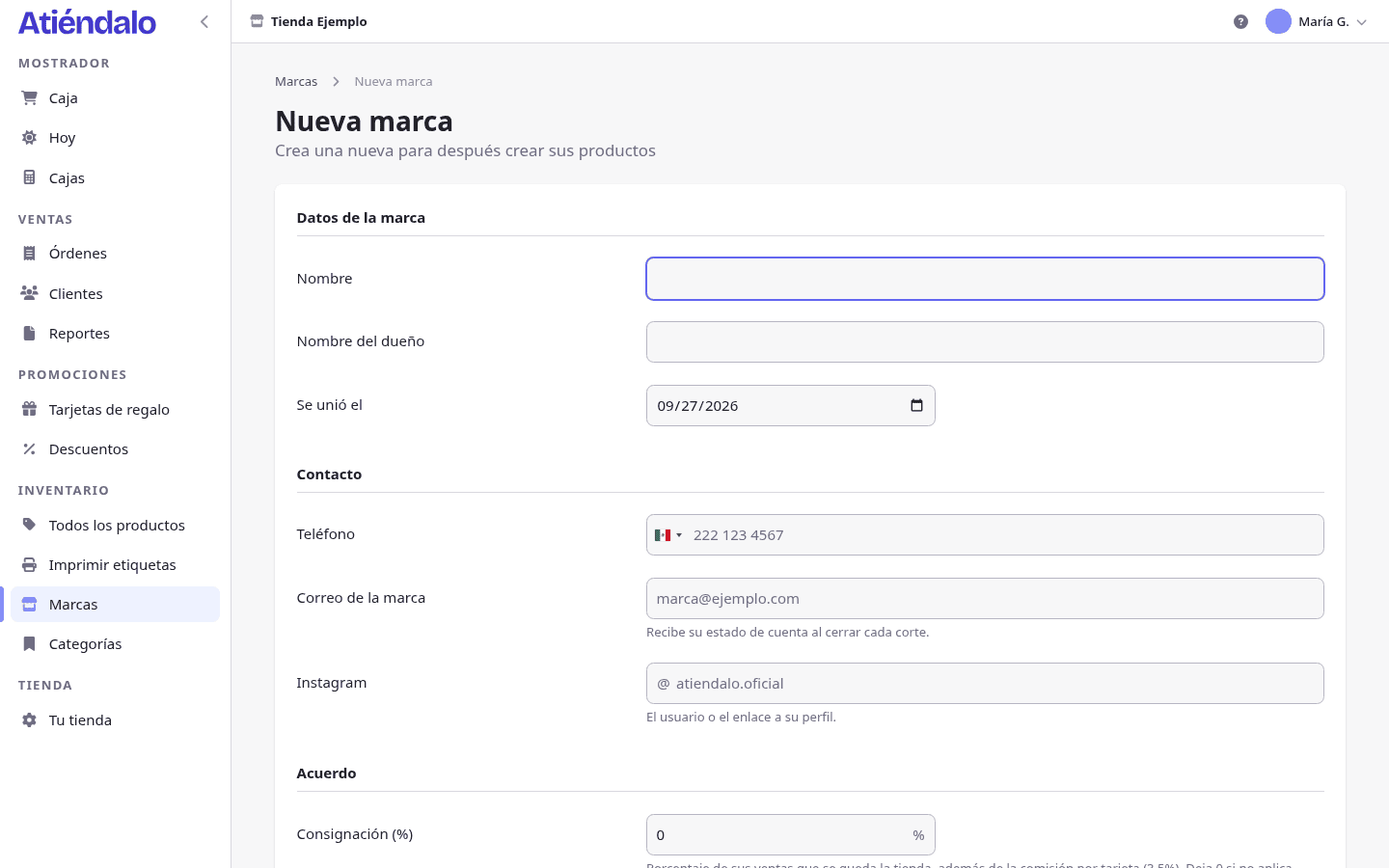
El detalle de cada campo está en Marcas y proveedores.
3. Agrega productos
Dentro de la marca, crea sus productos con nombre, precio y stock inicial. Al guardar, Atiéndalo genera solo:
- Un SKU único (iniciales de tu tienda + marca + número).
- Un SID, el número corto de esa pieza dentro de la marca.
- Un código de barras EAN-8 listo para imprimir, si no capturaste el del fabricante.
Si la mercancía ya llega etiquetada de fábrica, captura ese código y su tipo: Atiéndalo valida el dígito verificador y que no esté repetido. Ver Productos y SKU.
¿Ya tienes tus marcas y productos en Excel, en otro sistema o en un PDF? Súbelos en lugar de capturarlos uno por uno: Importar tu inventario.
4. Imprime etiquetas
La etiqueta con el código de barras es lo que hace que cobrar y contar tomen segundos.
- Abre Imprimir etiquetas en el menú.
- Elige la entrada de stock del día (o los productos que quieras) y presiona Imprimir.
- En el diálogo revisa el tamaño y las copias, y manda el PDF a tu impresora al 100 %, nunca “ajustar a la página”.
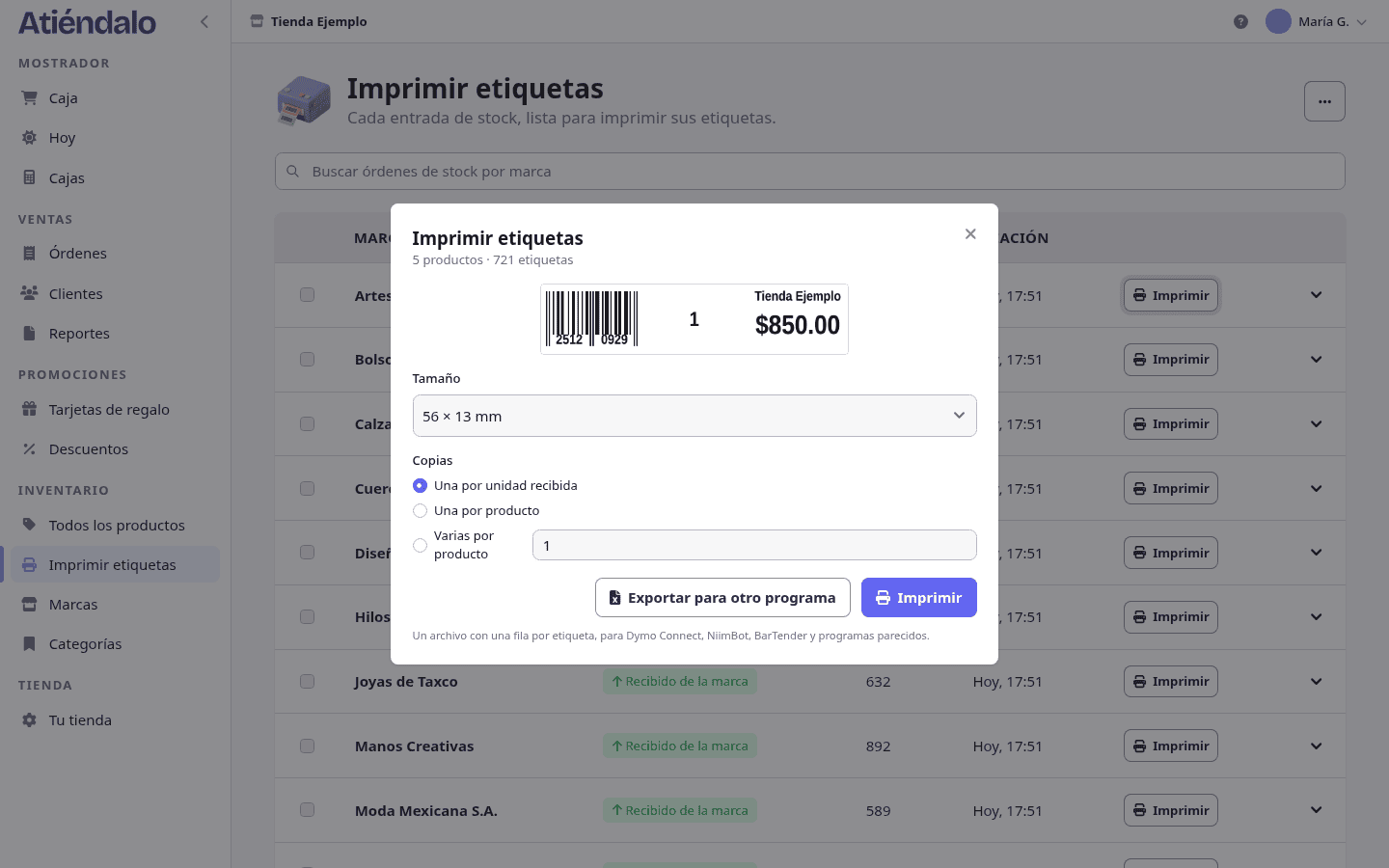
Si es la primera vez, imprime antes la etiqueta de prueba desde Tu tienda → Etiquetas y mide su regla de 10 mm. Toda la receta está en Etiquetas e impresoras.
5. Haz tu primera venta
- Abre Caja.
- Escanea la etiqueta del producto, o búscalo por nombre, SKU o código.
- Presiona Continuar con pago, elige el método y confirma con Confirmar la orden.
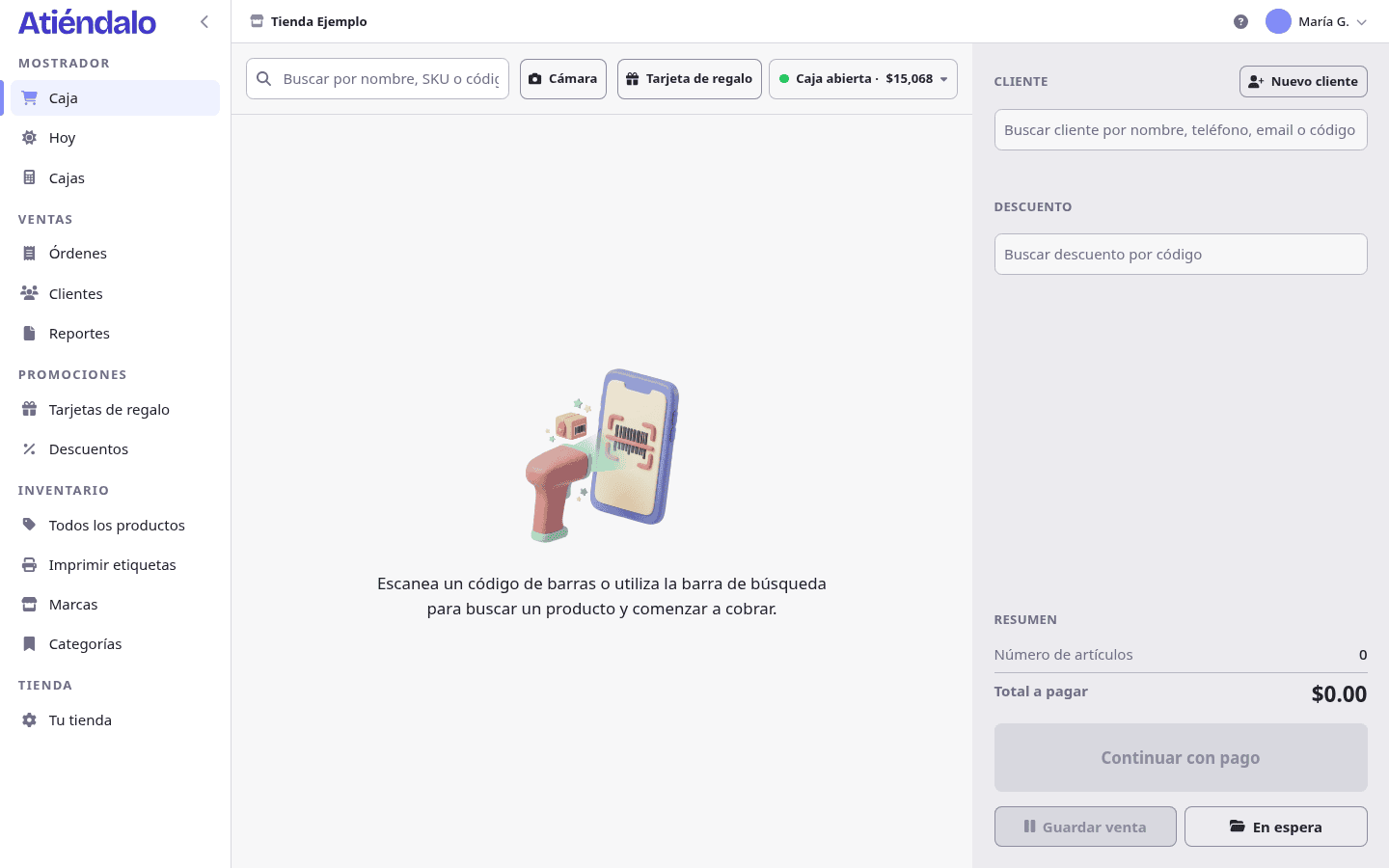
La venta queda registrada a nombre de quien la hizo, el stock se descuenta solo y la marca ya trae su parte calculada.
¿Qué sigue?
- Invita a tu equipo con rol de administrador o de staff.
- Activa la caja si manejas efectivo.
- Deja listo el lector antes del primer día con gente.
- Al cerrar el periodo, revisa los reportes para pagarle a cada marca.
- Cuando quieras afinar la tienda, exportar todo o cerrarla, ahí está cada sección de la configuración.
Qué puede salir mal
- No llega el correo para entrar. Revisa la carpeta de spam y que el dominio sea el que escribiste. En la pantalla de “Revisa tu correo” hay un botón Pedir otro enlace; cada enlace vale un día y se apaga al usarlo, junto con los demás que hayas pedido.
- Abriste el enlace y dice que ya no es válido. El enlace de registro dura una hora y el de acceso un día, y ambos son de un solo uso. Pide otro desde Iniciar sesión.
- “Cargar datos de ejemplo” no aparece. Solo se ofrece en una tienda vacía. Si ya capturaste una marca, un cliente o una venta, el botón desaparece: la tienda ya es tuya de verdad.
- No puedes cobrar y dice que abras una caja. Activaste la caja en Tu tienda → Punto de venta. Abre una en Cajas o desactiva la opción.
- El producto no deja venderse por falta de stock. Estás en modo de stock estricto. Registra la entrada de mercancía o cambia a modo flexible.
- Las iniciales de los SKU no son las que querías. Salen del nombre de la tienda. Corrige el nombre en Tu tienda → General: los productos que ya existen conservan su SKU, los nuevos usan las iniciales nuevas.
Si llegaste a esta guía antes de crear tu tienda, la página de Funciones recorre lo que Atiéndalo hace, pantalla por pantalla.