Reportes y liquidaciones
Reportes y liquidaciones
Actualizado el domingo 27 de septiembre de 2026
Entiende cuánto vendió cada marca, márcalo como pagado y entrega su estado de cuenta.
Los reportes responden la pregunta central de una tienda multimarca: ¿cuánto le debo pagar a cada marca? Cada venta guarda sus precios, descuentos y comisiones en el momento de cobrarla, así que los números de un periodo no cambian aunque después modifiques un cupón, una comisión o el porcentaje de una marca.
El reporte general
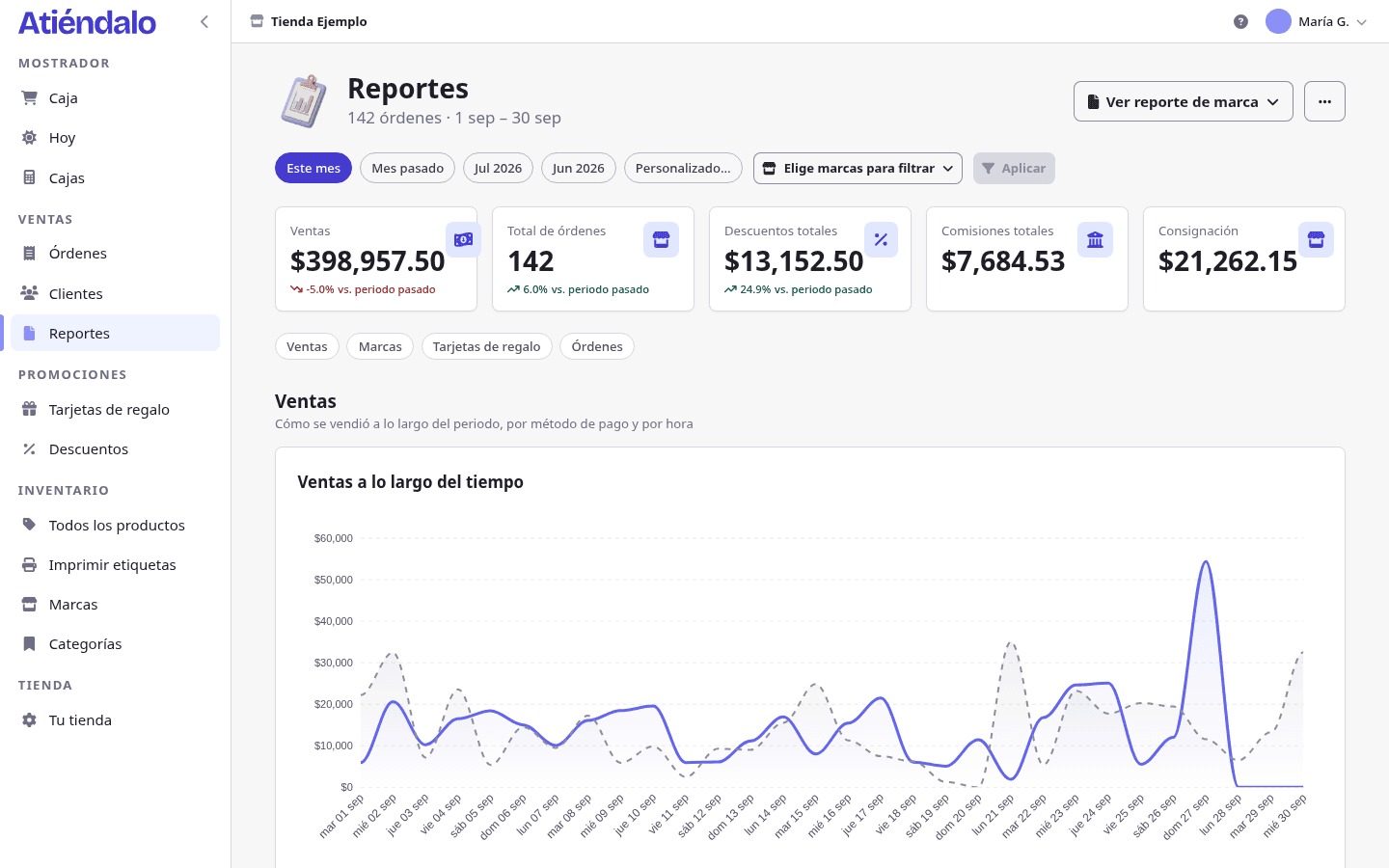
En Reportes ves el panorama de tu tienda por periodo: ventas, órdenes, descuentos, comisiones y consignación, la gráfica de ventas por día contra el periodo anterior, el desglose por método de pago, el mapa de calor de horas y días con más venta, quién pagó cada descuento y de dónde sale el margen (solo de los productos que tienen costo capturado). Abajo está Lo que debes a cada marca, ya neto de comisión bancaria y consignación, y la lista de órdenes del periodo.
Para acotarlo:
- Elige un periodo con los atajos (Esta semana, Mes pasado…) o un Rango de fechas propio.
- Marca una o varias marcas en Elige marcas para filtrar y pulsa Aplicar. Con marcas filtradas, la tabla de órdenes muestra solo la parte de cada orden que es de esas marcas.
- Descarga lo que ves desde el menú [···] del encabezado, en XLSX o CSV, con el periodo y los filtros puestos en ese momento.
El reporte por marca
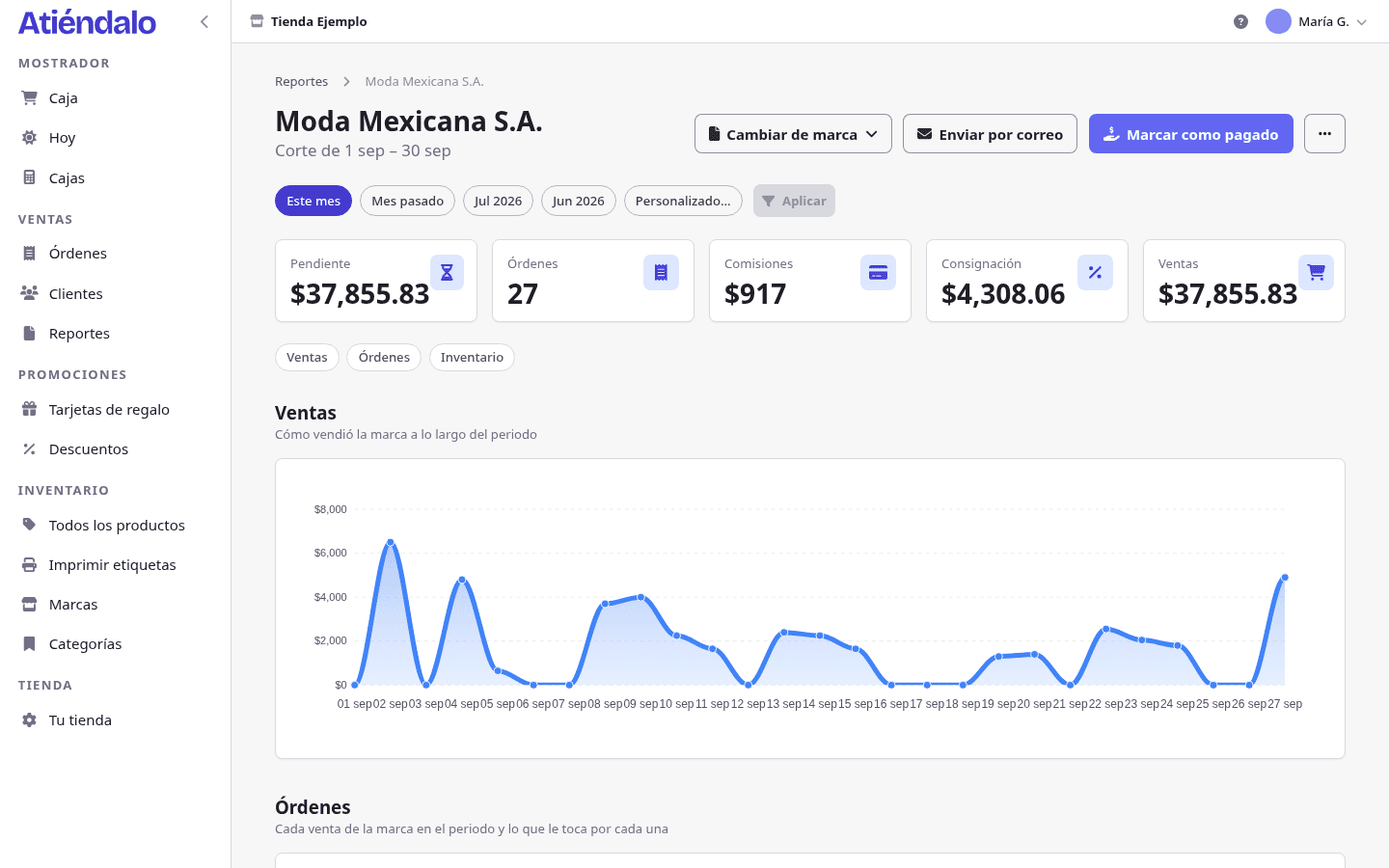
Abre Reportes y pulsa el nombre de una marca, o entra a la marca y pulsa Reportes en su encabezado. Ahí ves, producto por producto y orden por orden, lo que vendió en el corte. Cada línea muestra:
- Precio y cantidad vendida.
- El descuento que absorbió, si hubo cupones.
- La comisión de tarjeta que le corresponde, si esa venta se cobró con tarjeta.
- La consignación, tu propia comisión sobre esa marca, si le pusiste un porcentaje.
- El total a liquidar de esa línea.
Al final está el stock de la marca al cierre del periodo y un campo de Notas internas de la marca que solo ve tu equipo.
Cómo se calcula la liquidación
Para cada producto vendido:
total a liquidar = (precio × cantidad) − descuento prorrateado − comisión de tarjeta − consignación
- La comisión de tarjeta solo aplica a la parte de la venta que se pagó con tarjeta e incluye su IVA: si tu terminal cobra 3.5 % y el IVA es 16 %, se descuenta 3.5 % × 1.16 = 4.06 % sobre el monto ya con descuento. Ambos porcentajes se ajustan en Comisiones e impuestos.
- La consignación es el porcentaje Consignación (%) de la ficha de la marca, calculado sobre el valor de la línea ya con su descuento. Si la marca tiene 0, no se descuenta nada y la columna no aparece.
- Los cupones los absorbe la marca, salvo que al crear el cupón hayas elegido que lo absorbe la tienda: entonces a la marca se le paga como si no hubiera habido descuento. Ve Cupones de descuento.
- Las tarjetas de regalo vendidas no son ventas de ninguna marca; cuando el cliente la gasta, esa compra sí cuenta para la marca y no paga comisión de tarjeta. Ve Tarjetas de regalo.
- Las ventas anuladas no aparecen en ningún reporte. Los apartados cuentan hasta que el cliente liquida el saldo.
Marcar como pagado
Cuando le pagas a una marca, registra el pago en el mismo lugar donde viste el monto:
- Abre el reporte de la marca en el periodo que le vas a pagar.
- Pulsa Marcar como pagado. Verás el periodo, cuántas órdenes entran y el Monto a pagar exacto.
- Si la marca paga renta, marca Descontar la renta y verás cuánto se entrega después de descontarla.
- Elige el Método de pago y anota una Referencia (el folio de la transferencia, por ejemplo) y Notas si hace falta.
- Pulsa Confirmar pago.
Al confirmar:
- Se guarda una liquidación con la copia exacta de esas ventas y montos.
- Esas ventas quedan congeladas: ya no se pueden anular ni editar; solo las notas y el cliente de la orden siguen abiertos.
- Si después entra una venta con fecha dentro de un periodo ya pagado, aparece como Pendiente y la pagas en la siguiente liquidación.
- Si la renta supera las ventas, no se entrega nada y la diferencia queda pendiente: la siguiente liquidación de esa marca la descuenta y lo dice en el modal (“La marca debe … de la liquidación anterior”).
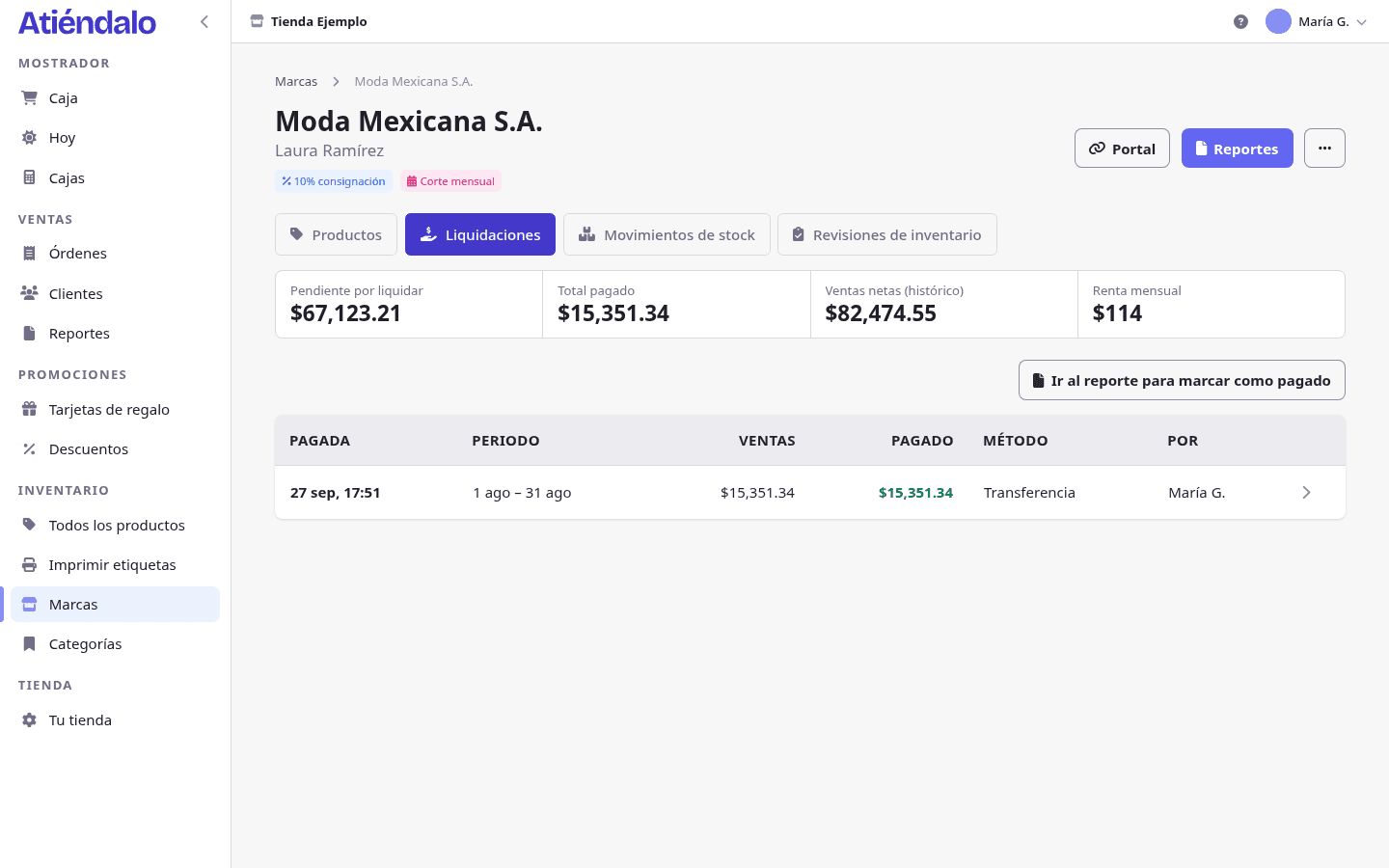
El historial está en la pestaña Liquidaciones de cada marca y en Liquidaciones, en el menú lateral.
Deshacer una liquidación
Si te equivocaste de periodo o de monto, abre la liquidación y pulsa Deshacer. Sus ventas vuelven a quedar pendientes de pago y puedes marcarla otra vez. Solo se puede deshacer la última liquidación de esa marca, y solo mientras ninguna de sus ventas haya tenido una devolución.
Estado de cuenta
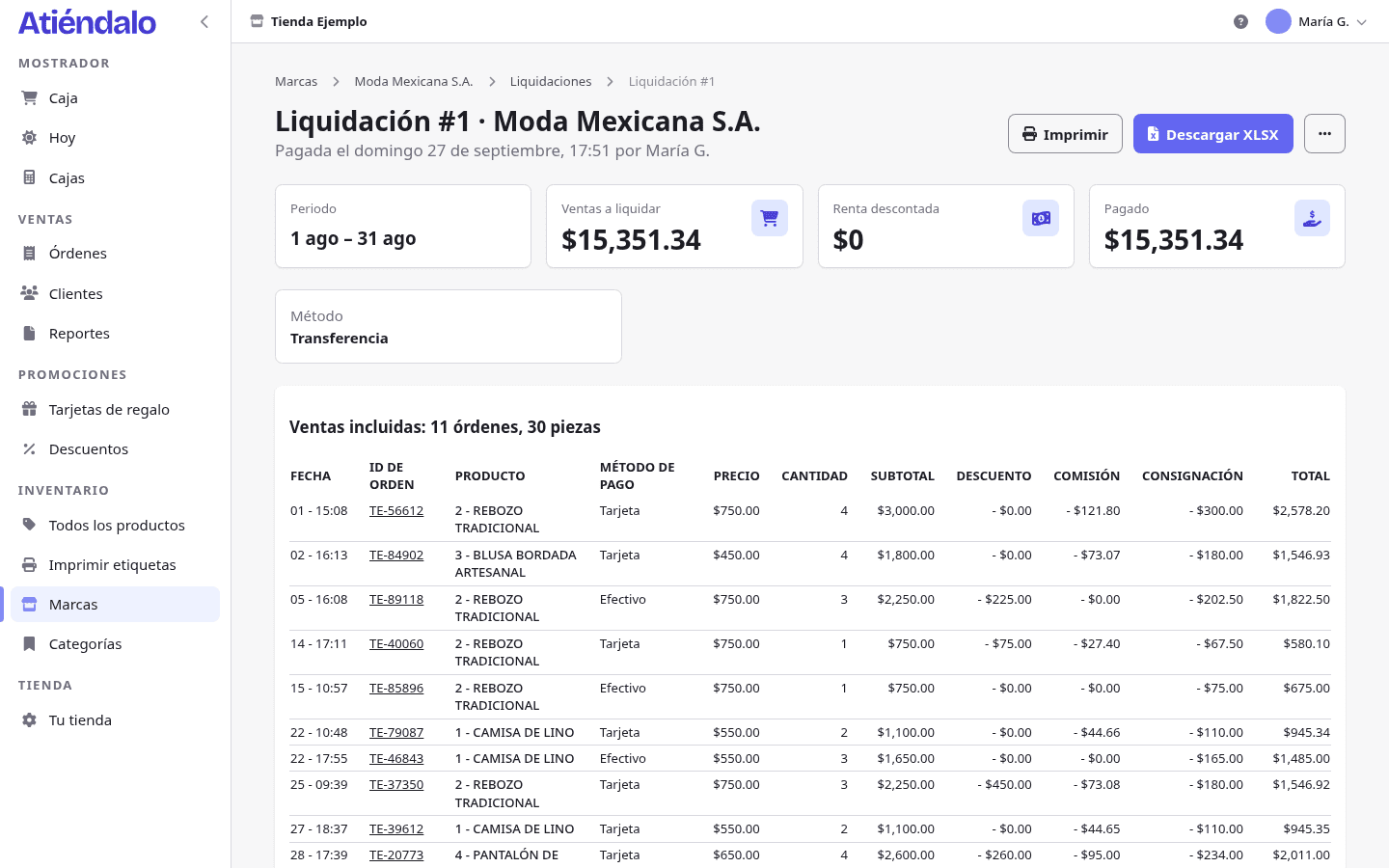
Cada liquidación se abre como estado de cuenta, se imprime desde el navegador y se descarga en XLSX con celdas numéricas.
Para que la marca lo reciba sin que se lo mandes a mano:
- Ponle un Correo de la marca en su ficha. Al cerrar cada corte, Atiéndalo le envía su estado de cuenta por correo; las respuestas te llegan a ti.
- Si una marca corta distinto que tu tienda (por ejemplo, semanal en una tienda mensual), ajusta Corte en su ficha: su reporte, su estado de cuenta y sus liquidaciones siguen ese ritmo.
- Desde el reporte de la marca, Enviar por correo manda el corte que estás viendo en ese momento.
- El Portal de la marca (en su página, dentro de Marcas) es un enlace de solo lectura con sus ventas, su stock y sus liquidaciones. Si el enlace se filtra, pulsa Generar nuevo enlace y el anterior deja de funcionar.
Descargar los reportes
Tanto el reporte general como el de cada marca se descargan desde el menú [···] del encabezado, en XLSX y en CSV.
- El XLSX del reporte general trae una hoja por bloque de la pantalla: Resumen (ventas, descuentos, comisiones, consignación, costo, margen y tarjetas de regalo), Marcas (lo que le debes a cada marca), Órdenes (una fila por venta) y Devoluciones, que solo aparece si hubo alguna en el periodo.
- El CSV del reporte general es la tabla de órdenes sola, para pegarla en tu propia hoja de cálculo.
- El XLSX y el CSV de una marca traen sus líneas vendidas con las mismas columnas del estado de cuenta, para que veas los mismos números antes y después de pagarle.
Los montos van como números, no como texto, así que puedes sumarlos directamente. Las devoluciones aparecen marcadas como tal en la columna Tipo.
Periodos y zona horaria
El selector de periodo sigue la configuración de tu tienda (semana o mes, en Configuración general), y cada marca puede tener su propio corte. Los días, semanas y meses siguen la zona horaria de tu tienda, no la del dispositivo de cada usuario, para que todos vean los mismos cortes.
El panel de hoy
Hoy muestra el día en curso en vivo: ventas contra ayer y contra la semana pasada, ventas por hora, productos y marcas más vendidos, los productos con poco stock y el estado de la caja. Es la página de inicio de una tienda ya configurada.
Qué puede salir mal
- Una venta no aparece en el reporte. Solo cuentan las ventas completadas: revisa que no esté anulada ni apartada, y que su fecha caiga dentro del periodo elegido (en la zona horaria de la tienda).
- El total de la marca no cuadra con lo que sumo a mano. Resta el descuento prorrateado, la comisión de la parte pagada con tarjeta (con IVA) y la consignación, línea por línea. El XLSX de la marca trae cada columna para que lo compruebes.
- Cambié la comisión y el reporte de un mes pasado no cambió. Es a propósito: cada venta guarda los porcentajes del momento en que se cobró. La nueva comisión aplica a las ventas nuevas.
- No puedo anular una orden. Si sus líneas ya están en una liquidación, quedan congeladas. Haz una devolución: la diferencia se descuenta en la siguiente liquidación de la marca.
- No aparece Deshacer en una liquidación. Solo la última liquidación de cada marca se puede deshacer, y no si alguna de sus ventas tuvo devolución.
- La marca no recibió su estado de cuenta. Revisa que tenga Correo de la marca en su ficha. Por ahora no sale solo: Enviar por correo desde su reporte lo manda de inmediato.
¿Todavía decides si Atiéndalo es para tu tienda? La página de Consignación y liquidaciones cuenta el reparto con un ejemplo, y la calculadora de consignación deja probar tus propios números.