Primeros pasos
Marcas y proveedores
Actualizado el miércoles 30 de septiembre de 2026
Da de alta a tus marcas, acuerda sus condiciones y entiende su ciclo de vida.
En Atiéndalo, una marca representa a cada proveedor o consignatario cuyos productos vendes en tu tienda. Todo gira alrededor de ellas: los productos pertenecen a una marca, cada venta se registra por marca y las liquidaciones se calculan por marca.
Crear una marca
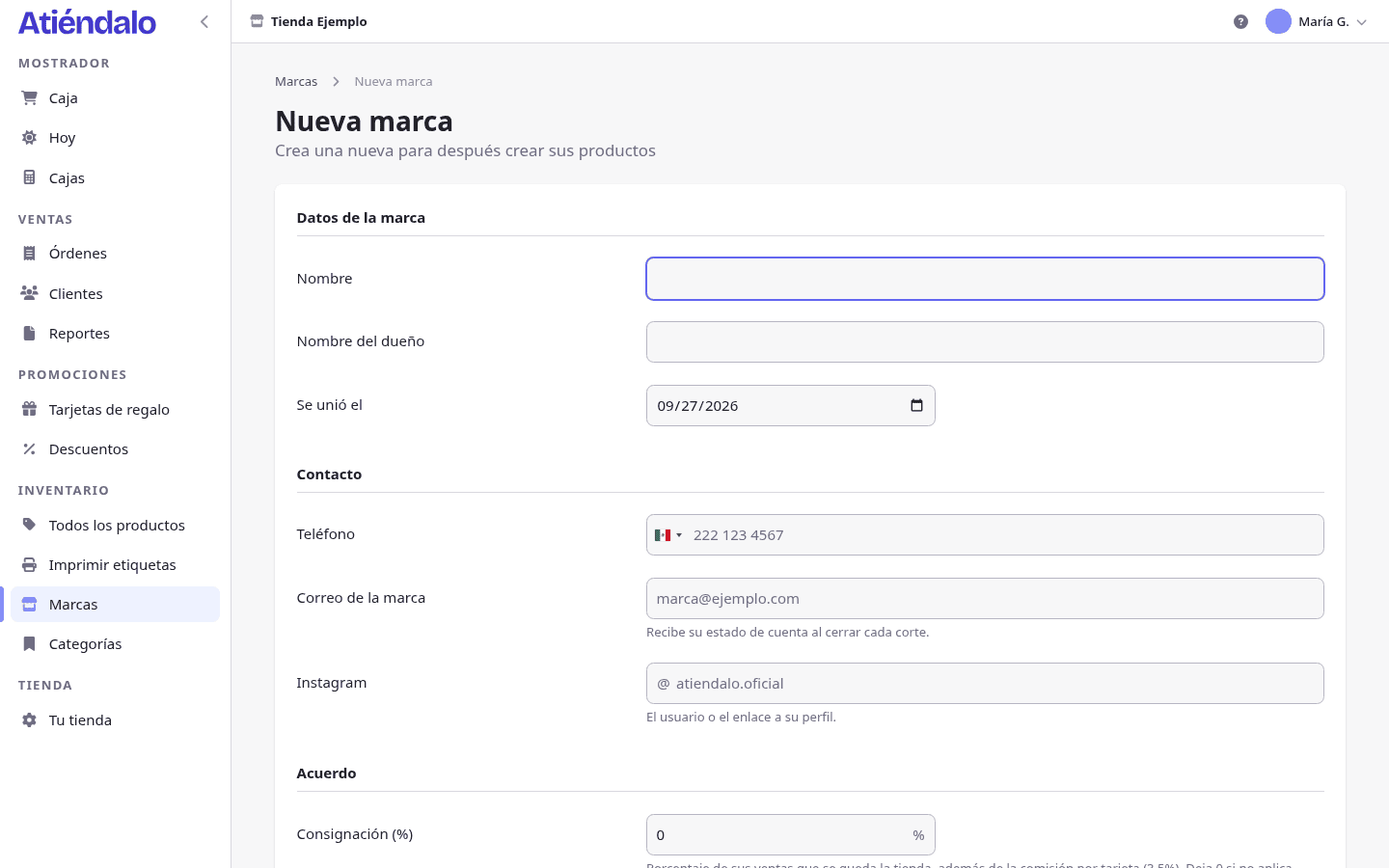
- Abre Marcas y presiona Crear una marca.
- En Datos de la marca, escribe el Nombre y, si lo tienes, el nombre de la persona responsable.
- En Contacto, captura teléfono, Correo de la marca e Instagram. El correo es el que recibe su estado de cuenta al cerrar cada corte.
- En Acuerdo, llena Consignación (%), Renta mensual, Corte y Fin de contrato; en En la tienda, su Número de espacio y el Stock mínimo por producto (más abajo se explica cada uno).
- Presiona Crear Marca.
Si tus marcas ya están en una hoja de cálculo o en la exportación de tu sistema anterior, se crean solas al importar sus productos: Importar tu inventario.
Las condiciones que acuerdas con la marca
Estos campos no son decorativos: cada uno cambia lo que la marca cobra.
- Número de espacio y Renta mensual — el espacio que ocupa dentro de tu tienda y la renta mensual que le cobras por él. La renta se descuenta de su liquidación cuando marcas el corte como pagado.
- Consignación (%) — el porcentaje de sus ventas que se queda tu tienda, aparte de la comisión por tarjeta. Se congela en cada línea de venta: si mañana cambias el porcentaje, las ventas de ayer conservan el que tenían.
- Corte — cada cuánto se liquida y se le manda su estado de cuenta. De fábrica usa el periodo de la tienda (semanal o mensual); aquí puedes darle a una marca su propio ritmo.
- Fin de contrato — opcional. La lista de marcas avisa 30 días antes de que venza y marca los contratos vencidos.
- Stock mínimo por producto — el mínimo que aplica a todos los productos de la marca que no tengan uno propio. Vacío desactiva el aviso.
La renta mensual
Si la marca te paga por su espacio, escribe el monto en Renta mensual. No se cobra aparte: cuando marcas su corte como pagado, el modal ofrece Descontar la renta y muestra cuánto se le entrega después de restarla. Tres reglas:
- Es una renta por liquidación, no por mes calendario: una marca con corte semanal la paga en cada corte semanal. Si quieres cobrarla una vez al mes, dale corte mensual o desmarca la casilla en los cortes que no toquen.
- Si la renta supera lo vendido, no se le entrega nada y la diferencia queda pendiente: la siguiente liquidación la descuenta primero y lo dice en el modal. Nunca se genera un saldo negativo.
- La renta descontada queda en el estado de cuenta (Renta descontada) y en el historial de liquidaciones, así que la marca ve por qué recibió menos.
Reportes y liquidaciones explica el corte completo.
La ficha de la marca
La ficha es el centro de operación de esa marca y tiene cuatro pestañas:
- Productos — su catálogo con stock, precio, valor del stock y ventas.
- Liquidaciones — lo que ya le pagaste y lo que está pendiente.
- Movimientos de stock — el historial completo de entradas y salidas, con su motivo y el documento que lo originó.
- Revisiones de inventario — sus conteos físicos.
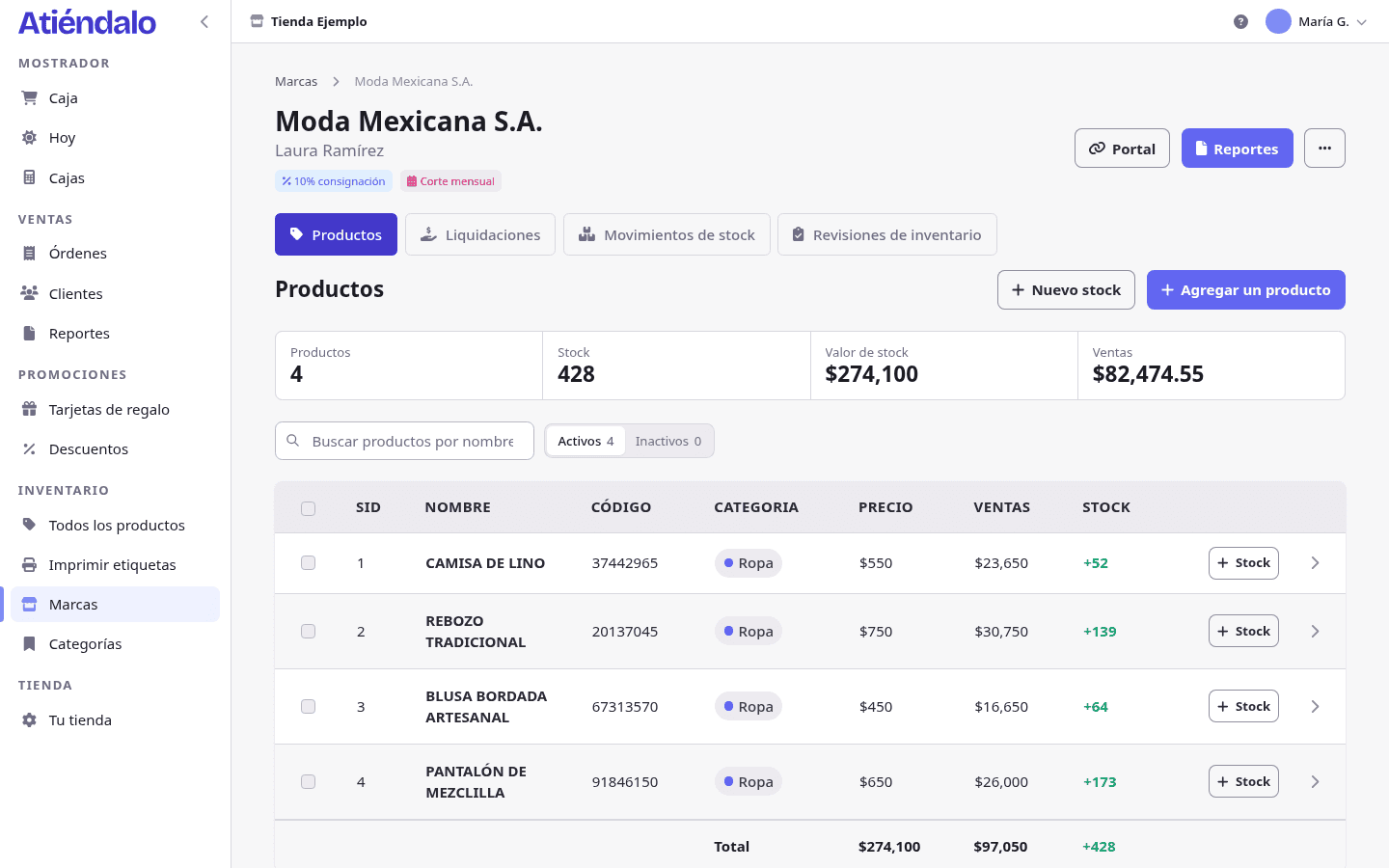
Arriba, junto al nombre, aparecen las condiciones como etiquetas (consignación, corte, contrato) y los botones Portal, Reportes y el menú ··· (Más acciones), donde están importar productos, importar entrada, Devolver a la marca, imprimir etiquetas de la marca, exportar productos y activar o desactivar.
El portal de la marca
Cada marca puede ver sus propias ventas en un portal de solo lectura, sin entrar a tu cuenta. Entra con su correo, sin contraseña.
- Registra el correo de la marca en su ficha (··· → Editar).
- Presiona Portal y luego Activar portal. A la marca le llega un correo con cómo entrar.
- Cuando quiera ver sus números, la marca escribe su correo en el portal y recibe un enlace que sirve una sola vez durante 20 minutos. Si lee el correo en otro dispositivo, escribe el código de 6 dígitos que trae en la pantalla donde lo pidió.
Si la marca vende en varias tiendas con Atiéndalo y usa el mismo correo, ve todas desde el mismo portal. Para cerrarle el acceso presiona Desactivar portal: deja de entrar en ese momento. Cambiar su correo también le pasa el acceso a la nueva dirección.
En el portal la marca ve cuánto se le debe y desde cuándo, cómo se calcula su próximo pago (lo vendido, los descuentos, la comisión de tarjeta, tu consignación y la renta), sus ventas por periodo y por producto, sus piezas en tienda (lo agotado y lo que no se mueve), cada pago con su estado de cuenta y sus condiciones. No ve clientes ni nada de otras marcas; el número de orden solo aparece en el estado de cuenta, para que puedan cotejarlo contigo.
Salud de marcas
Salud de marcas (el botón está arriba en la lista de marcas) responde la pregunta incómoda: qué marcas se ganan su espacio. Por cada una muestra cuántos productos nunca han vendido, cuántos días lleva sin vender, la rotación a 90 días, el valor del stock parado y si sus ventas netas de 30 días cubren la renta.
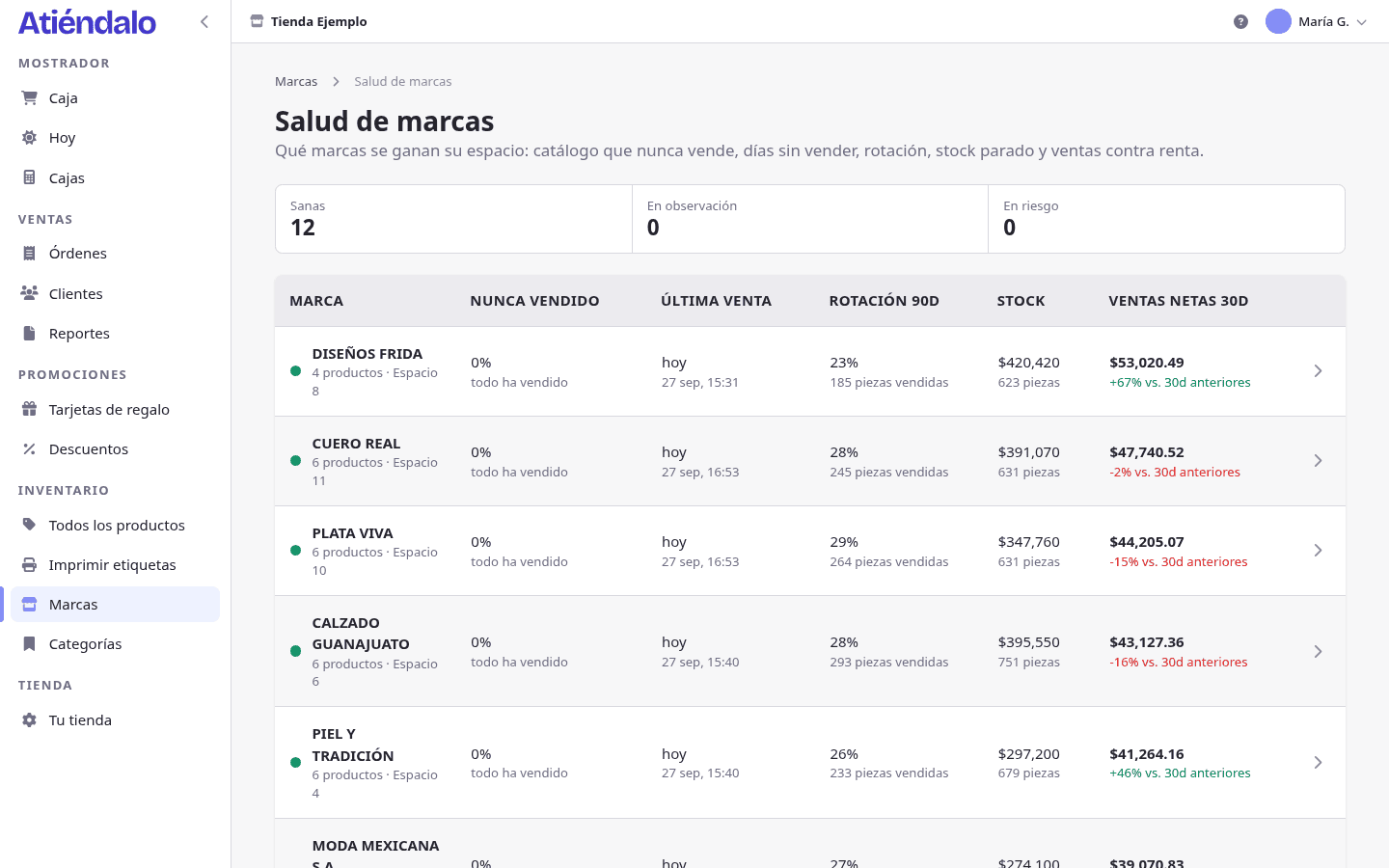
Rojo es más de 30 días sin vender o la mitad del catálogo sin una sola venta. Ámbar es que las ventas no cubren la renta o que la rotación va por debajo del 20 %.
Activar y desactivar
Una marca inactiva deja de aparecer en la caja, pero su historial se conserva completo. Úsalo cuando un proveedor deja tu tienda temporalmente. Desde el menú ··· de la ficha, Desactivar; el mismo menú la vuelve a activar.
Una marca no se elimina si ya tiene entradas, ventas o liquidaciones: Atiéndalo te lo dice y te pide desactivarla. Solo se puede borrar una marca que se creó por error y nunca movió nada.
Cuando una marca se va
- Registra la devolución física: en la pestaña Movimientos de stock, presiona Devolver a la marca, escribe cuántas unidades regresan y guarda. El documento se imprime para que la marca firme de recibido.
- Liquida su último corte desde Reportes (ver Reportes y liquidaciones).
- Desactiva la marca.
- Si quedaron piezas sueltas en el sistema, desactiva esos productos y, en la pestaña Productos con el filtro Inactivos, selecciónalos y presiona Purgar productos: Atiéndalo genera una salida que pone su stock en cero.
Qué puede salir mal
- “Esta marca ya tiene entradas, ventas o liquidaciones” al intentar eliminarla. Es a propósito: borrarla dejaría ventas sin dueño. Desactívala; deja de venderse y su historial sigue completo.
- La marca dice que no le llegó su estado de cuenta. Revisa que tenga Correo de la marca en su ficha. Sin correo, el envío automático la salta; con correo, puedes mandarlo de inmediato con Enviar por correo desde su reporte.
- Le cobraste el porcentaje equivocado. Cambiar la Consignación (%) hoy no reescribe las ventas pasadas: cada línea guarda el porcentaje que tenía al venderse. Si el cambio debía aplicar antes, corrígelo con la marca fuera del sistema o anula y vuelve a capturar esas ventas.
- Sus productos no aparecen en la caja. La marca está inactiva, o los productos lo están. Una marca inactiva esconde todo su catálogo del punto de venta.
- A la marca no le llega el enlace del portal. Revisa que el correo de su ficha sea el que escribe y que el portal esté activo en Portal. Que busque también en spam. Un enlace viejo de antes (
/v/…) ya no abre: ahora se entra con el correo.
Siguientes pasos
Lo que cada marca ve por su cuenta está descrito en la página de Portal de marcas, por si quieres mostrársela antes de activarle el portal.