Ventas y cobro
Punto de venta
Actualizado el viernes 18 de septiembre de 2026
Cobra escaneando, divide el pago, aparta, y resuelve devoluciones y cancelaciones.
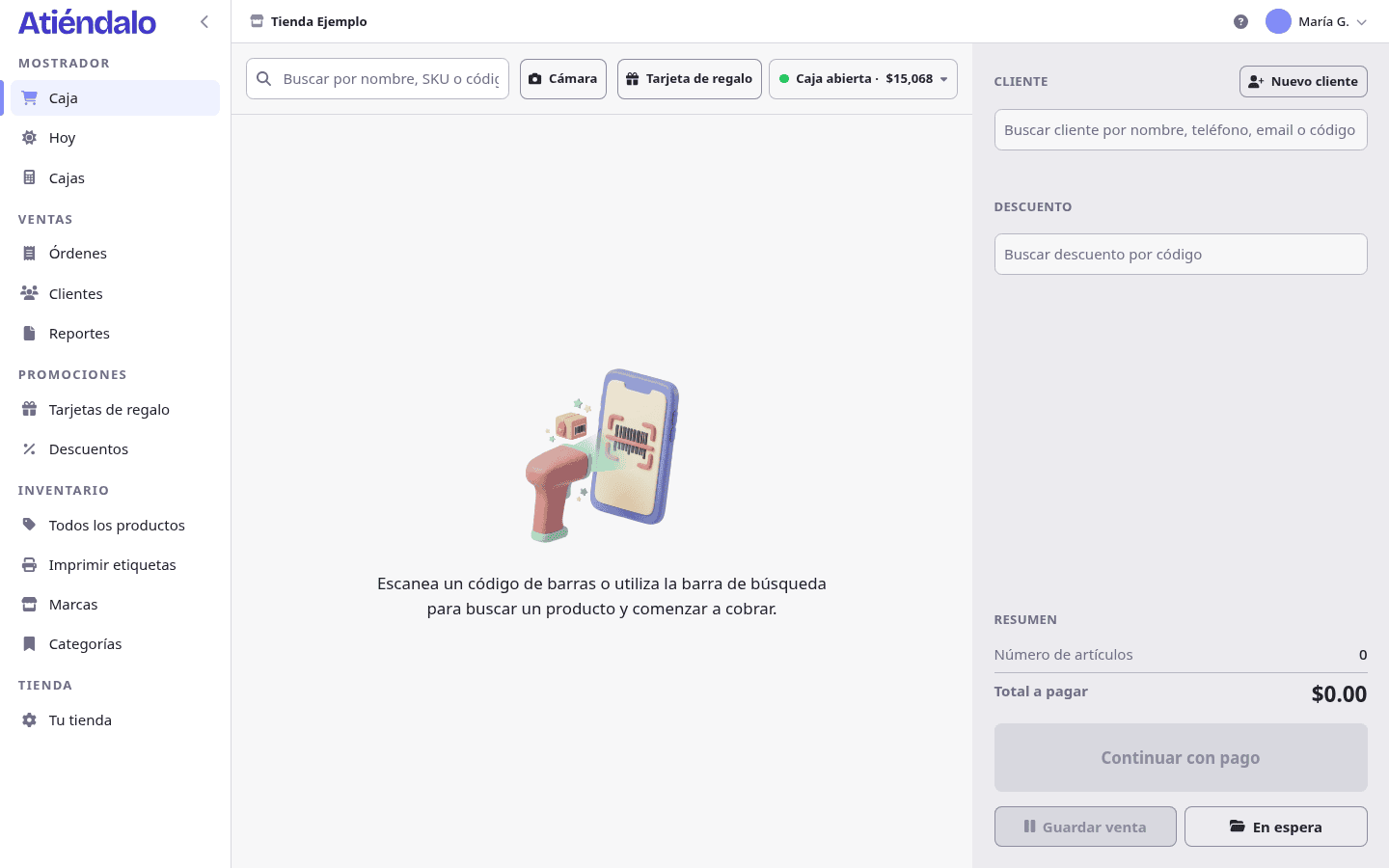
La caja es la pantalla donde cobras. Está pensada para una sola cosa: escanear, cobrar, siguiente cliente. A la izquierda el buscador y el carrito; a la derecha el cliente, el descuento y el total. En teléfono las dos columnas se turnan: abajo aparece una barra con el total y Continuar.
Agregar productos
- Con lector. Cualquier lector USB o Bluetooth en modo teclado sirve. Escanea la etiqueta y la pieza entra al carrito; si ya estaba, le sube la cantidad. No hace falta que el cursor esté en ningún campo.
- Con la cámara. Si no tienes lector, el botón Cámara junto al buscador abre la cámara del teléfono o la tablet y escanea igual. Ver Escáner y códigos de barras.
- Buscando. Escribe nombre, SKU o código de barras; Atiéndalo busca también por el nombre de la marca. Enter agrega el resultado marcado, o el primero si no moviste las flechas.
Un código que no es de ningún producto te lo dice con un aviso — No se encontró ningún producto con el código… — y deja el carrito intacto. Un código de 16 dígitos se toma como tarjeta de regalo y uno que empieza con C- como el QR de un cliente.
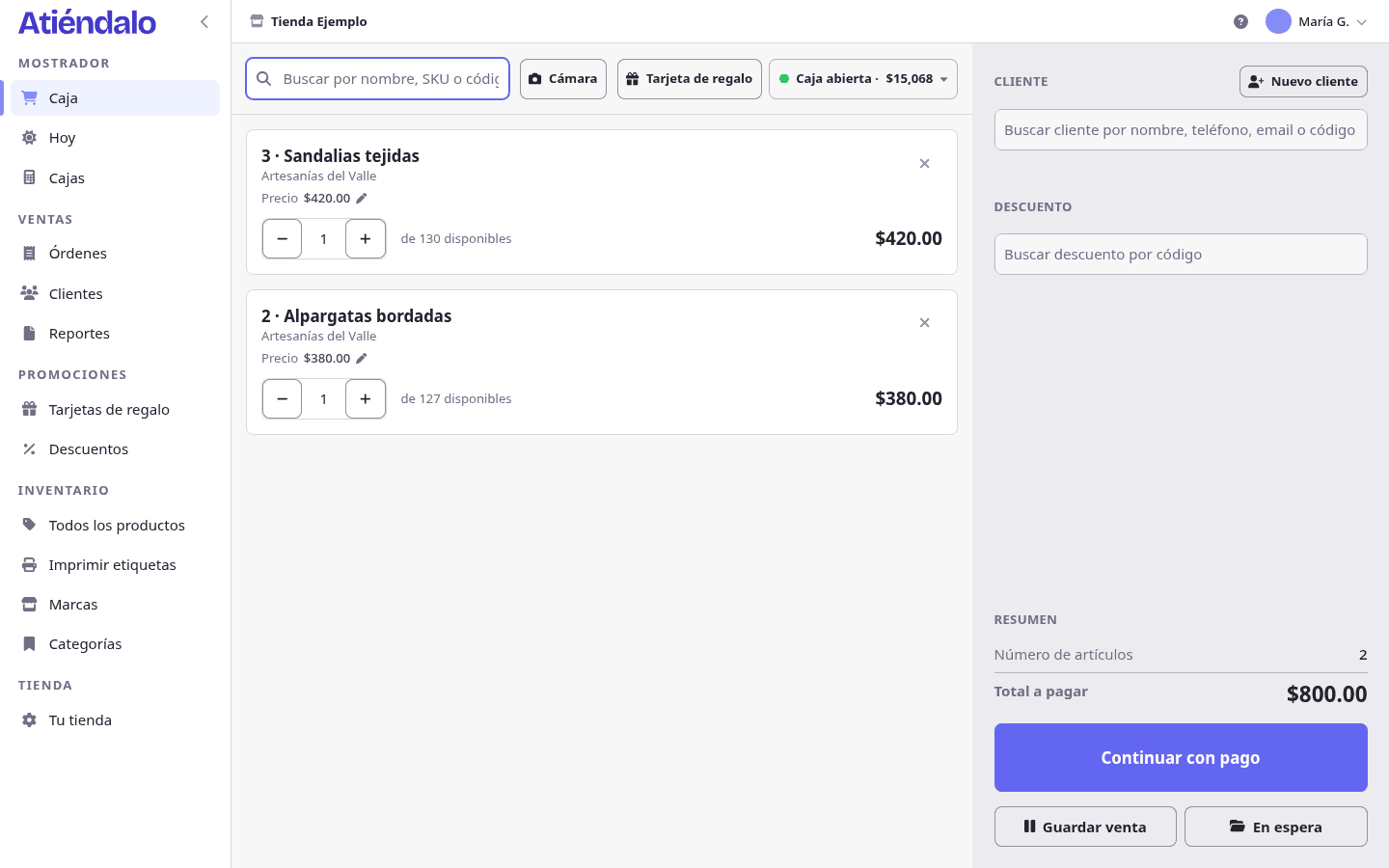
En cada línea del carrito puedes subir o bajar la cantidad y quitarla. Cambiar el precio de una línea solo lo pueden hacer los administradores, y la orden queda marcada con “precio modificado en caja” en su historial.
Cliente y descuento
En la columna derecha, antes de cobrar:
- Cliente — búscalo por nombre, teléfono, email o código, o escanea su QR. Si no existe, Nuevo cliente lo registra sin salir de la caja: solo el nombre es obligatorio.
- Descuento — elige un descuento de la lista o escribe su código en el campo de abajo. La sección solo aparece si tu tienda tiene descuentos creados. Ver Cupones de descuento.
Cobrar
- Presiona Continuar con pago.
- Elige Un solo pago y el método (Efectivo, Tarjeta, Transferencia o Tarjeta de regalo), o Dividir pago para repartir el total entre varios métodos.
- En efectivo, escribe lo que te dio el cliente y la pantalla calcula el cambio en Devolver.
- Presiona Confirmar la orden.
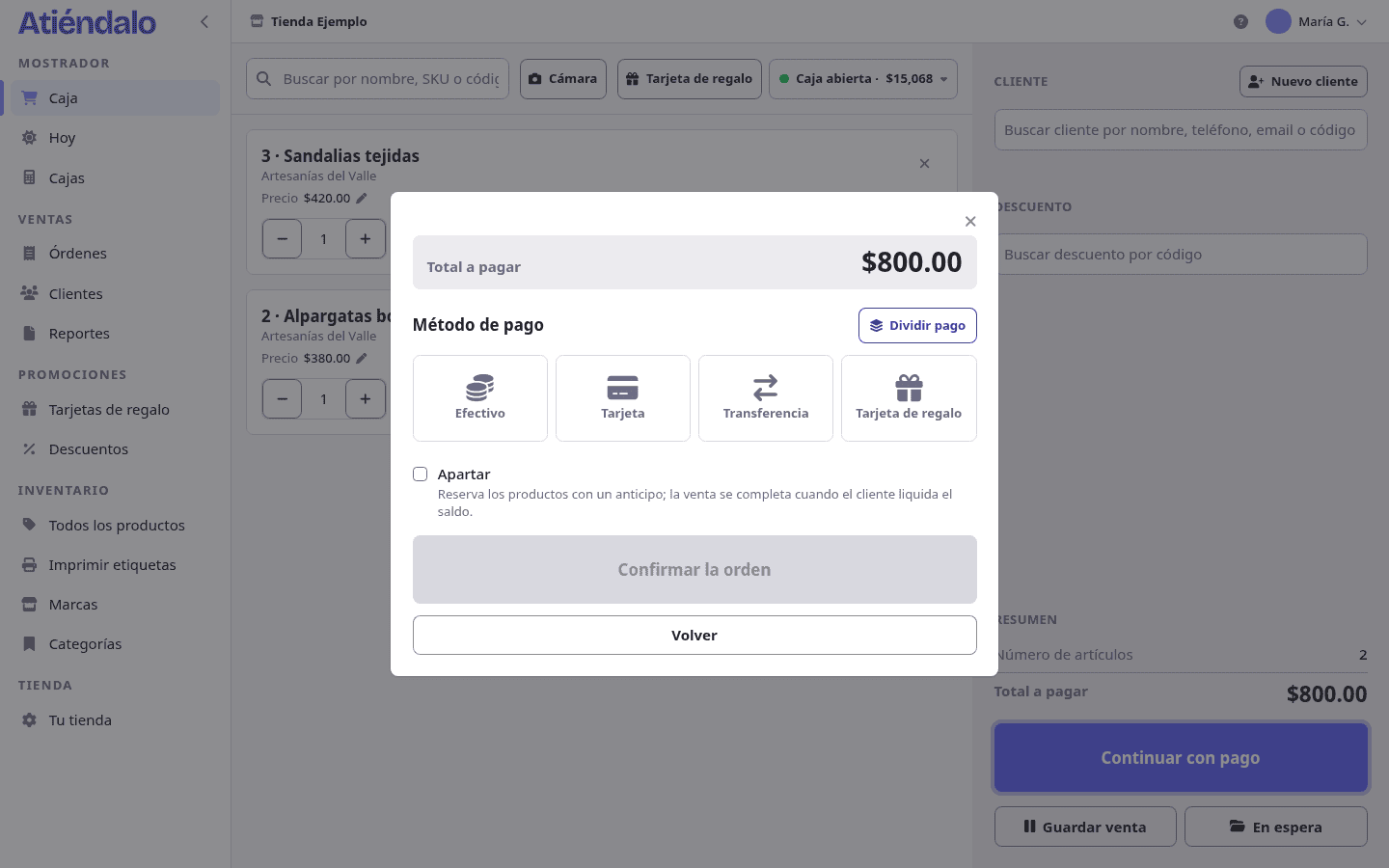
Con la ventana abierta hay atajos para no soltar el lector: F2 efectivo, F3 tarjeta, F4 transferencia, Enter confirma cuando el pago cubre el total y Esc regresa al carrito.
Al confirmar, la pantalla de éxito te da el folio, el enlace Ver recibo, el botón para mandarlo por WhatsApp y, si la venta emitió una tarjeta de regalo o trae cliente, los botones para imprimir la tarjeta o el QR del cliente. El recibo es digital y se comparte por enlace: ver Órdenes y recibos.
Pagos divididos
Dividir pago agrega un renglón por método. La suma tiene que dar exactamente el total; mientras falte o sobre, el botón de confirmar sigue apagado.
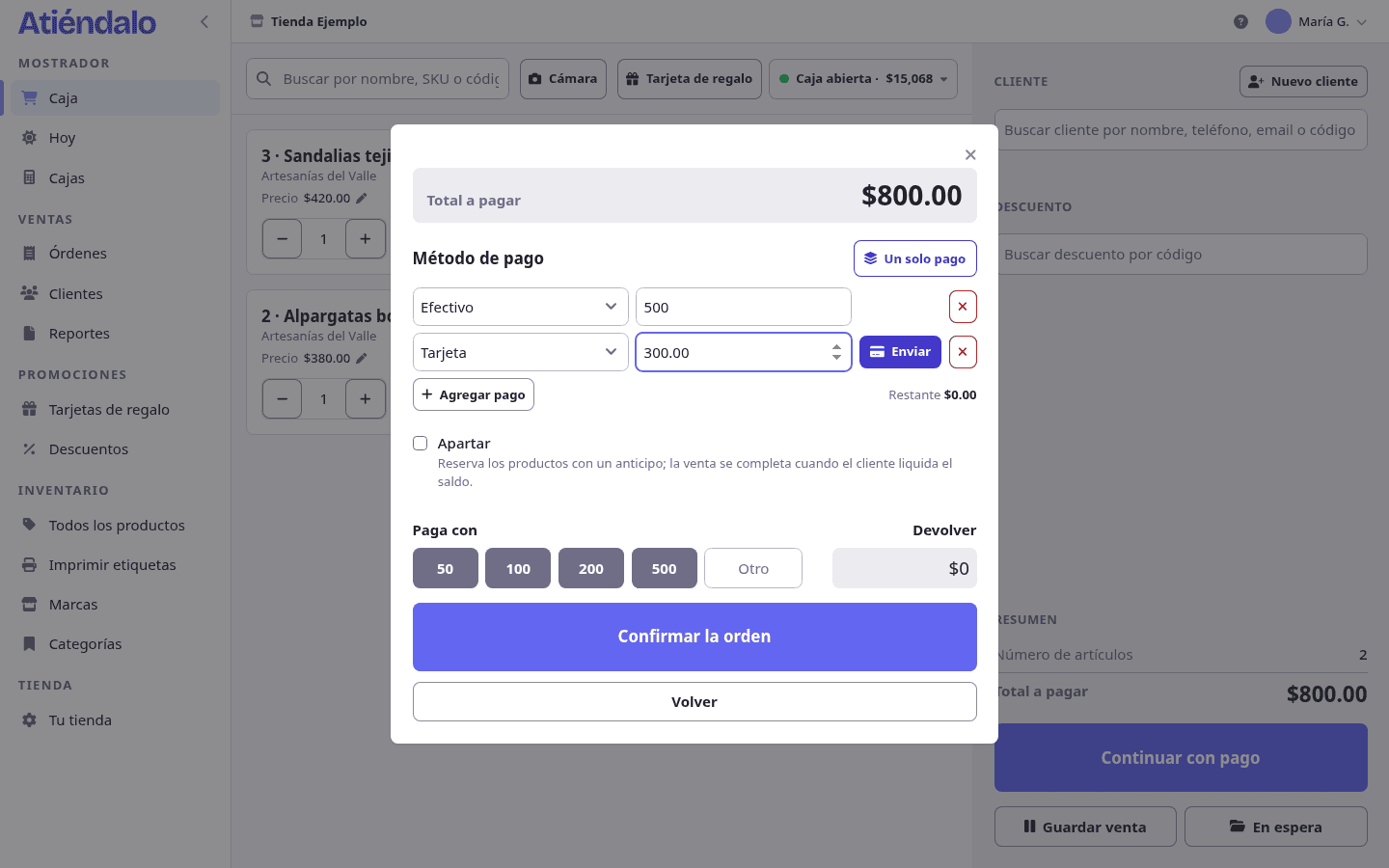
La comisión de tarjeta se calcula solo sobre la parte pagada con tarjeta y se descuenta de lo que se le paga a la marca — al cliente nunca se le cobra de más. Un pago con tarjeta de regalo no paga comisión y no entra a la caja de efectivo.
Apartados
Si el cliente se lleva la pieza después y deja un anticipo, marca Apartar en la ventana de cobro. El apartado necesita un cliente elegido y un anticipo mayor a cero.
Las piezas apartadas salen del stock desde ese momento, pero la venta todavía no cuenta como venta: no aparece en reportes ni en la liquidación de la marca hasta que se liquida. Para recibir abonos, abre la orden en Órdenes y usa Registrar abono; cuando el saldo llega a cero, la venta se completa sola.
Ventas en espera
Guardar venta deja el carrito en pausa con una referencia (“Señora de rojo, vuelve en 10 min”) y limpia la pantalla para el siguiente cliente. En espera (n) las lista para retomarlas o borrarlas. Una venta en espera no descuenta stock, y cada persona del equipo solo ve las suyas. Las tarjetas de regalo no se guardan en espera.
La caja de efectivo
Si tu tienda tiene la caja activada, arriba a la derecha aparece la píldora Caja abierta con el efectivo esperado al momento. Su menú registra un Movimiento de efectivo (una entrada o salida que no es venta) o Cerrar caja sin salir del punto de venta. Sin una caja abierta no se puede cobrar. Ver Caja y corte de caja.
Devoluciones y cancelaciones
Las dos salen de la orden, en Órdenes.
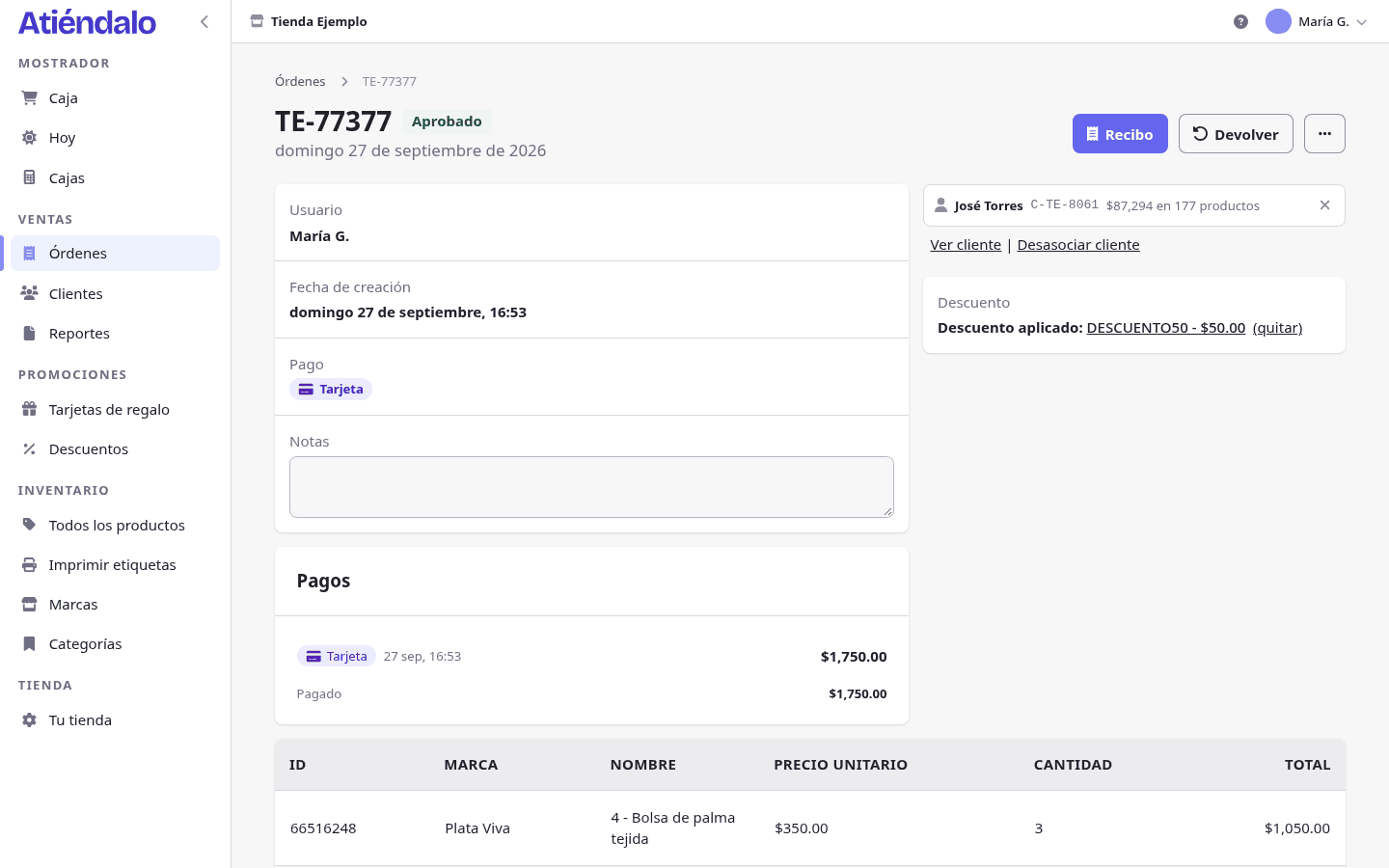
- Devolver (solo administradores) regresa piezas de una venta completada: eliges cuántas, el motivo y por dónde va el reembolso. Todo lo demás —la caja, la merma y lo que se le descuenta a la marca— está en Devoluciones.
- Cancelar anula la venta completa. Pide un motivo, que queda en el historial de la orden. El stock regresa y la venta desaparece de reportes y liquidaciones.
Una venta que ya se liquidó a la marca no se puede cancelar ni editar: se devuelve.
Qué puede salir mal
- Escaneas y no pasa nada. El cursor está dentro de otro campo (una cantidad, las notas). Haz clic fuera y vuelve a escanear; en el buscador el escaneo siempre funciona. Si sigue sin responder, revisa las tres fallas de Escáner y códigos de barras.
- Dice que no se encontró ningún producto con ese código. Ese código no está dado de alta, o el producto o su marca están desactivados: un producto inactivo no se puede vender. Actívalo o créalo.
- El botón de confirmar está apagado. Falta o sobra dinero en el reparto del pago, o el apartado no tiene cliente. La ventana te dice cuánto falta en Restante.
- No te deja agregar un producto por falta de stock. Estás en modo de stock estricto. Registra la entrada que falta o cambia el modo en Tu tienda → Punto de venta.
- No puedes cobrar: pide abrir una caja. La caja está activada y no hay ninguna abierta. Ábrela en Cajas.
- No ves el botón de devolver. Las devoluciones son de administradores, y solo sobre ventas completadas.