Ventas y cobro
Clientes
Actualizado el miércoles 30 de septiembre de 2026
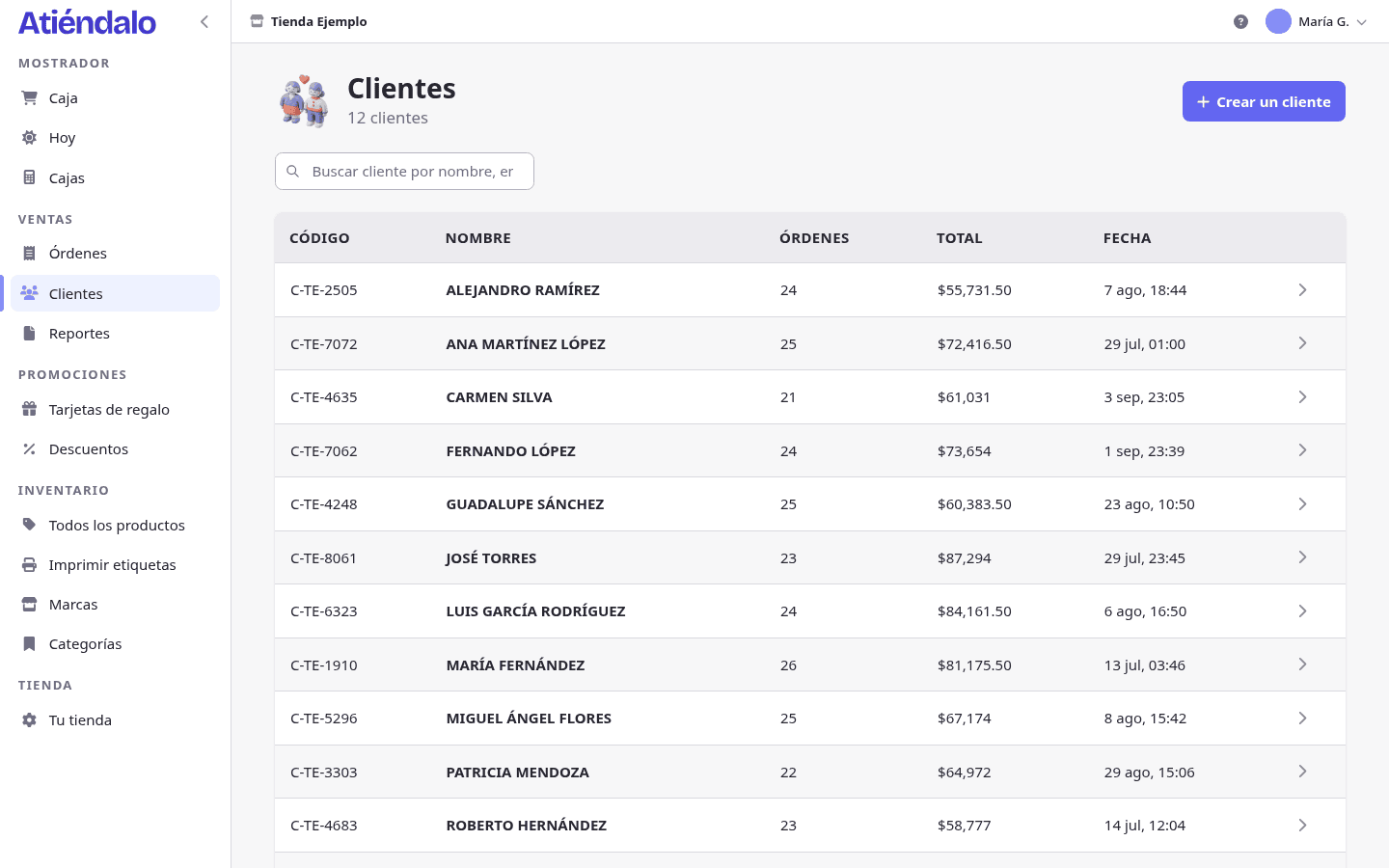
Registra a tus compradores frecuentes, identifícalos con su QR y consulta su historial.
El registro de clientes es opcional: puedes cobrar sin registrar a nadie. Sirve cuando tienes compradores que vuelven, cuando manejas apartados —un apartado sí necesita cliente— o cuando quieres saber quién compra qué.
Registrar un cliente
- Abre Clientes y presiona Crear un cliente.
- Escribe el Nombre. Es lo único obligatorio.
- Si los tienes, captura Teléfono, Email y Cumpleaños.
- Guarda.
Al guardar, Atiéndalo le asigna un código propio de tu tienda, con la forma C- más las iniciales de la tienda y un número (C-ATD-4821). Ese código es también su QR.
Desde la caja puedes registrarlo sin interrumpir la venta: el botón Nuevo cliente abre una ventana con el nombre, y al guardarlo queda asociado a la venta en curso. Esto lo puede hacer cualquier persona del equipo, aunque el staff de mostrador no vea la lista completa de clientes.
Si ya tienes tu lista de clientes en Excel o en otro sistema, tráela con Importar clientes: Importar tu inventario.
Asociarlo a la venta
En la columna derecha de la caja, busca al cliente por nombre, teléfono, email o código y elígelo antes de cobrar. También puedes escanear su QR con el lector o con la cámara: el cliente se asocia solo, sin buscarlo.
Un apartado exige cliente: sin él, la casilla Apartar no deja continuar.
El código QR
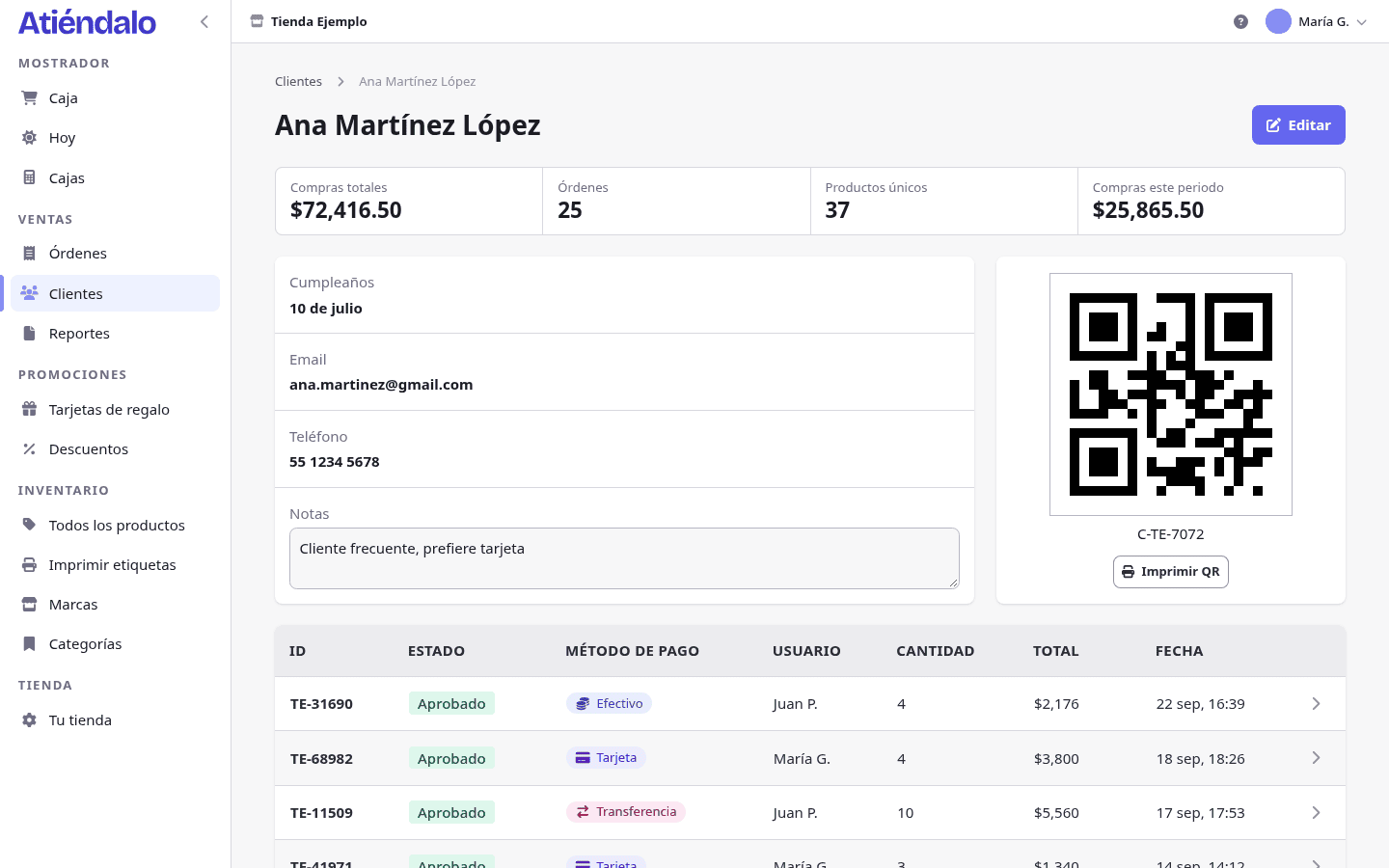
Cada cliente tiene un QR único que es su código. Imprímelo y dáselo, o mándale la foto: en caja basta escanearlo.
- Desde la ficha del cliente, con Imprimir QR.
- Desde la pantalla de venta exitosa, con Imprimir QR del cliente, cuando la venta ya trae uno.
Los dos abren el mismo diálogo de impresión que las etiquetas de producto, con el tamaño que tenga configurado tu tienda. Ver Etiquetas e impresoras.
Su historial
La ficha del cliente reúne lo suyo: cuántas órdenes tiene, cuánto ha comprado en total y en el periodo, cuántos productos distintos se ha llevado, la lista de sus órdenes y las tarjetas de regalo a su nombre.
Llevarte tus datos
No hay una descarga por lista: la exportación es de toda la tienda. En Tu tienda → Datos, Descargar ZIP te entrega un archivo CSV por tabla —entre ellos customers.csv, con sus códigos, teléfonos y correos—, listo para abrir en Excel o Sheets. Tus datos siempre son tuyos.
Qué puede salir mal
- No deja guardar el cliente. Falta el nombre, o el correo ya está registrado en otro cliente de tu tienda: los correos no se repiten.
- Escaneas el QR y no reacciona. El QR del cliente empieza con
C-; si el lector solo lee códigos de barras lineales, no lo verá. Se necesita un lector 2D o la cámara del teléfono. - El cajero no encuentra la lista de clientes. El staff de mostrador puede buscar, ver y registrar clientes, pero no listarlos ni editarlos. Eso es de administradores.
- El teléfono no se guarda. Se valida como número real; escríbelo a diez dígitos, o con su código de país si es del extranjero.
- Un cliente aparece dos veces. Se registró de nuevo en la caja en vez de buscarlo. Los clientes no se borran para no perder el historial de sus ventas: deja el bueno y, si quieres, marca el otro en sus notas.