Ventas y cobro
Órdenes y recibos
Actualizado el viernes 18 de septiembre de 2026
Busca una venta, revisa sus pagos e historial, cancélala y comparte el recibo digital con el cliente.
Cada cobro de la caja se guarda como una orden: sus líneas, sus pagos, quién la hizo y todo lo que le pasó después. Desde ahí registras abonos, cancelas, devuelves y mandas el recibo.
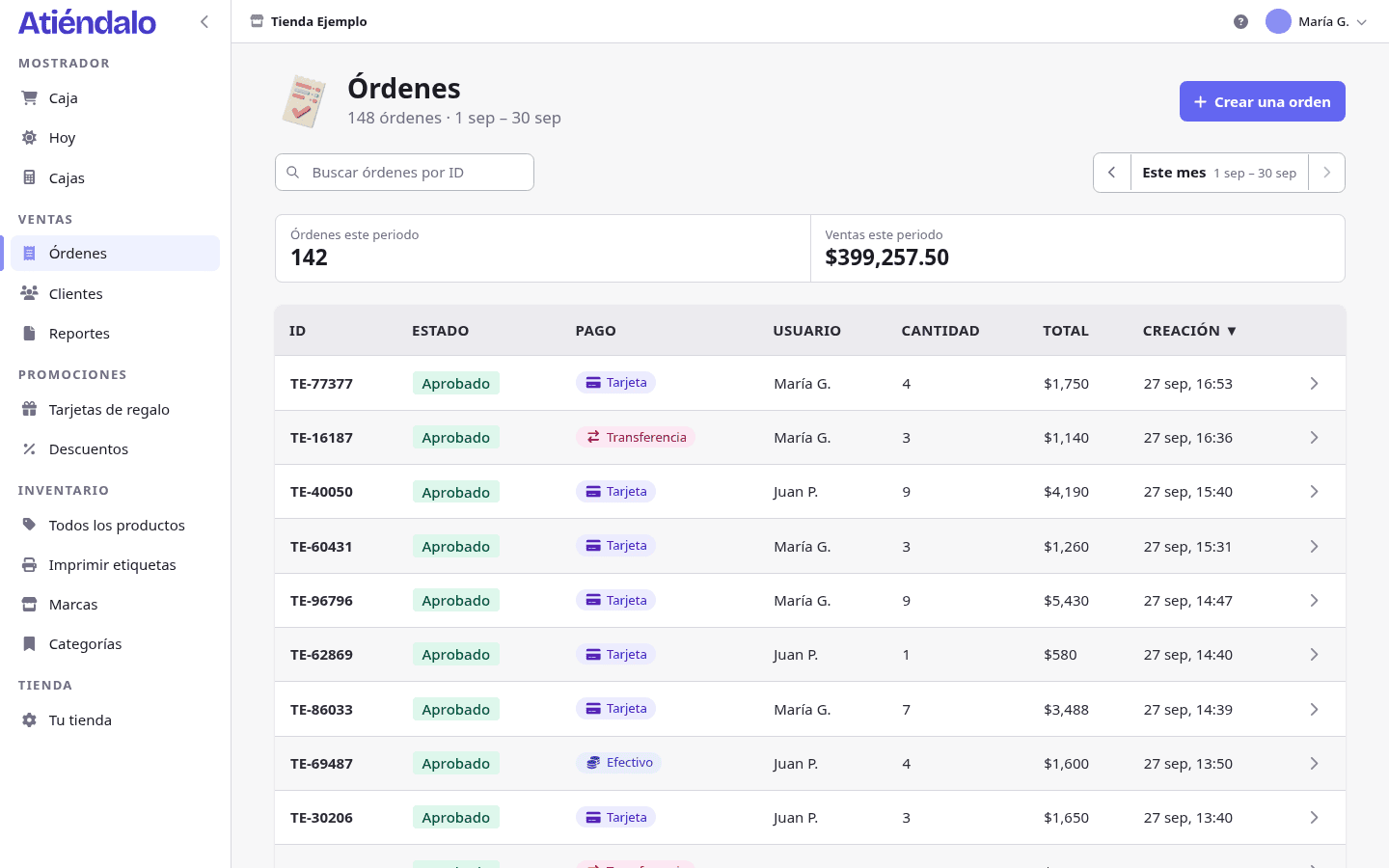
La lista de órdenes
Ventas → Órdenes muestra las ventas del periodo actual, de la más nueva a la más vieja.
- Periodo. Los botones Anterior y Siguiente mueven el periodo; arriba se ve cuál estás viendo, con Órdenes este periodo y Ventas este periodo.
- Buscar. El campo Buscar órdenes por ID encuentra por folio o por el nombre de quien cobró, y busca en todas las órdenes, no solo en el periodo que tienes en pantalla.
- Ordenar. Los encabezados Estado, Pago, Usuario, Cantidad, Total y Creación ordenan la tabla. En teléfono la tabla se convierte en tarjetas.
- Quién ve qué. El personal de mostrador solo ve sus propias ventas; los administradores ven todas.
Los estados son Pendiente, Aprobado, Apartado y Cancelado. Solo lo Aprobado cuenta como venta en reportes y liquidaciones. Ver Reportes y liquidaciones.
La orden
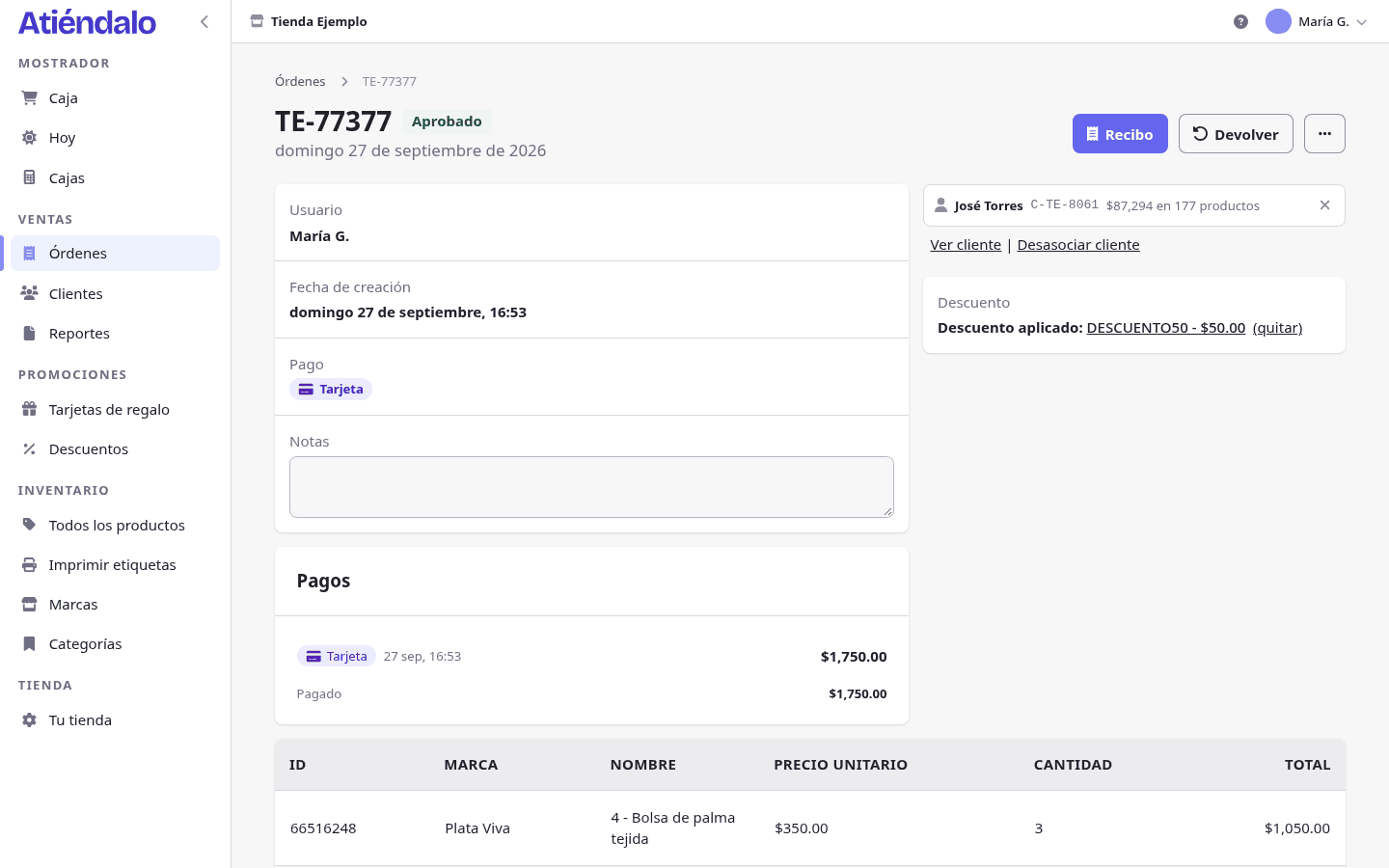
Al abrir una venta encuentras:
- Sus datos — quién la hizo, cuándo, el método de pago y un campo de Notas que se guarda solo al salir del campo.
- Pagos — cada pago con su método, su referencia, quién lo tomó y la hora; los reembolsos salen marcados como reembolso. Abajo, Pagado y, en un apartado, Saldo pendiente.
- Cliente y Descuento — se pueden asociar o quitar aquí, incluso después de la venta.
- Las líneas — código, marca, producto, precio unitario, cantidad y total, con el subtotal, el descuento y la comisión de tarjeta al pie.
- Devoluciones — lo que regresó de esta venta. Ver Devoluciones.
- Historial — la línea de tiempo de la orden: Venta registrada, Apartado registrado, Pago recibido, Venta completada, Devolución, Venta cancelada, cada uno con su hora, su usuario y su motivo.
Arriba están Recibo, Devolver (administradores) y el menú [···] con Aprobar, Cancelar y, en una venta ya cancelada, borrarla.
De una venta ya liquidada a la marca solo se pueden cambiar las notas y el cliente; cualquier otro cambio responde esta venta ya fue liquidada a la marca y no se puede modificar.
Abonos de un apartado
En un apartado, el panel de Pagos trae un formulario:
- Elige el Método (Efectivo, Tarjeta, Transferencia o Tarjeta de regalo).
- Escribe el Monto; viene propuesto el saldo completo.
- Si aplica, la Referencia o código de tarjeta.
- Presiona Registrar abono.
Cada abono responde Abono registrado. Saldo pendiente: $…, y cuando el saldo llega a cero la venta se completa sola: Saldo liquidado; la venta quedó completada. Hasta ese momento no cuenta como venta, aunque las piezas ya salieron del stock. Ver Punto de venta.
Cancelar una venta
En el menú [···], Cancelar abre una ventana con un Motivo obligatorio: La venta se cancela, el stock regresa y deja de contar en reportes. En un apartado el aviso cambia: los anticipos quedan registrados y te toca anotar qué pasó con ellos.
Si la venta emitió una tarjeta de regalo que el cliente ya gastó, la cancelación se rechaza. Y si ya se liquidó a la marca, no se cancela: se devuelve.
El recibo digital
Atiéndalo no imprime tickets. El botón Recibo abre, en una pestaña nueva, una página angosta con el recibo; si necesitas papel, imprímela desde el navegador.
Esa página trae, arriba:
- Copiar enlace — copia la liga del recibo del cliente.
- Correo — abre tu correo con el asunto y el mensaje ya escritos, al cliente de la venta.
- WhatsApp — aparece cuando el cliente tiene teléfono registrado, con el mensaje listo para mandar.
El enlace que copias es la copia del cliente: se abre sin cuenta y sin contraseña, desde cualquier teléfono, y muestra exactamente el mismo recibo. Ver Clientes.
El recibo muestra el nombre de tu tienda, el folio, la fecha, cada línea con su cantidad, su SID y su precio unitario, el subtotal y el descuento cuando los hay, el total, cada pago (con Recibido en efectivo y Cambio cuando se pagó en efectivo), el saldo pendiente de un apartado, el QR y el código de cada tarjeta de regalo que se haya vendido, el número de artículos, el cliente y quién atendió. No lleva nombres de marca: eso se queda en la orden, dentro de la tienda.
Cambiar el precio en el mostrador
En la caja, solo los administradores ven el lápiz junto a Precio en cada línea del carrito — Cambiar el precio. El personal de mostrador cobra siempre el precio del catálogo.
Cuando se cambia, el precio de catálogo no se pierde: se guarda en la línea y aparece tachado junto al precio cobrado, tanto en la orden como en el recibo. El historial de la venta lo resume como 1 precio modificado en caja.
Qué puede salir mal
- No encuentras una venta en la lista. La lista abre en el periodo actual: usa Anterior o busca por el folio, que sí busca en todas las órdenes.
- Un cajero no ve una venta que sí existe. El personal de mostrador solo ve las suyas. Pídele el folio y ábrela con una cuenta de administrador.
- “El monto debe ser mayor a cero y no superar el saldo.” Un abono no puede pasarse del saldo pendiente: usa el monto propuesto o uno menor.
- No te deja cancelar ni editar. La venta ya se liquidó a la marca, o emitió una tarjeta de regalo que ya se gastó. Registra una devolución en lugar de cancelar.
- El botón de WhatsApp no aparece en el recibo. La venta no tiene cliente o el cliente no tiene teléfono. Asocia el cliente desde la orden, o usa Copiar enlace.
- Al cliente le sale “Este recibo no existe o el enlace ya no es válido”. El enlace llegó incompleto o modificado. El enlace del recibo no vence: vuelve a abrir Recibo, usa Copiar enlace y mándalo otra vez.