Inventario
Entradas de stock
Actualizado el miércoles 30 de septiembre de 2026
Registra la mercancía que recibes de cada marca y mantén tu inventario al día.
Cada vez que un proveedor te entrega mercancía, regístrala como una entrada de stock. Es el único documento que sube el inventario, y es también el que te dice cuántas etiquetas imprimir.
Registrar una entrada
- Entra a la marca desde Marcas y abre su pestaña Movimientos de stock.
- Presiona Nueva orden de stock.
- Elige el Motivo: Recibido de la marca para mercancía nueva, Ajuste por conteo o Merma para correcciones.
- Agrega los productos y sus cantidades (ve la siguiente sección: lo más rápido es escanear).
- Si quieres, escribe Notas (número de remisión, quién entregó).
- Presiona Crear orden de stock.
El stock disponible de cada producto se actualiza en el momento.
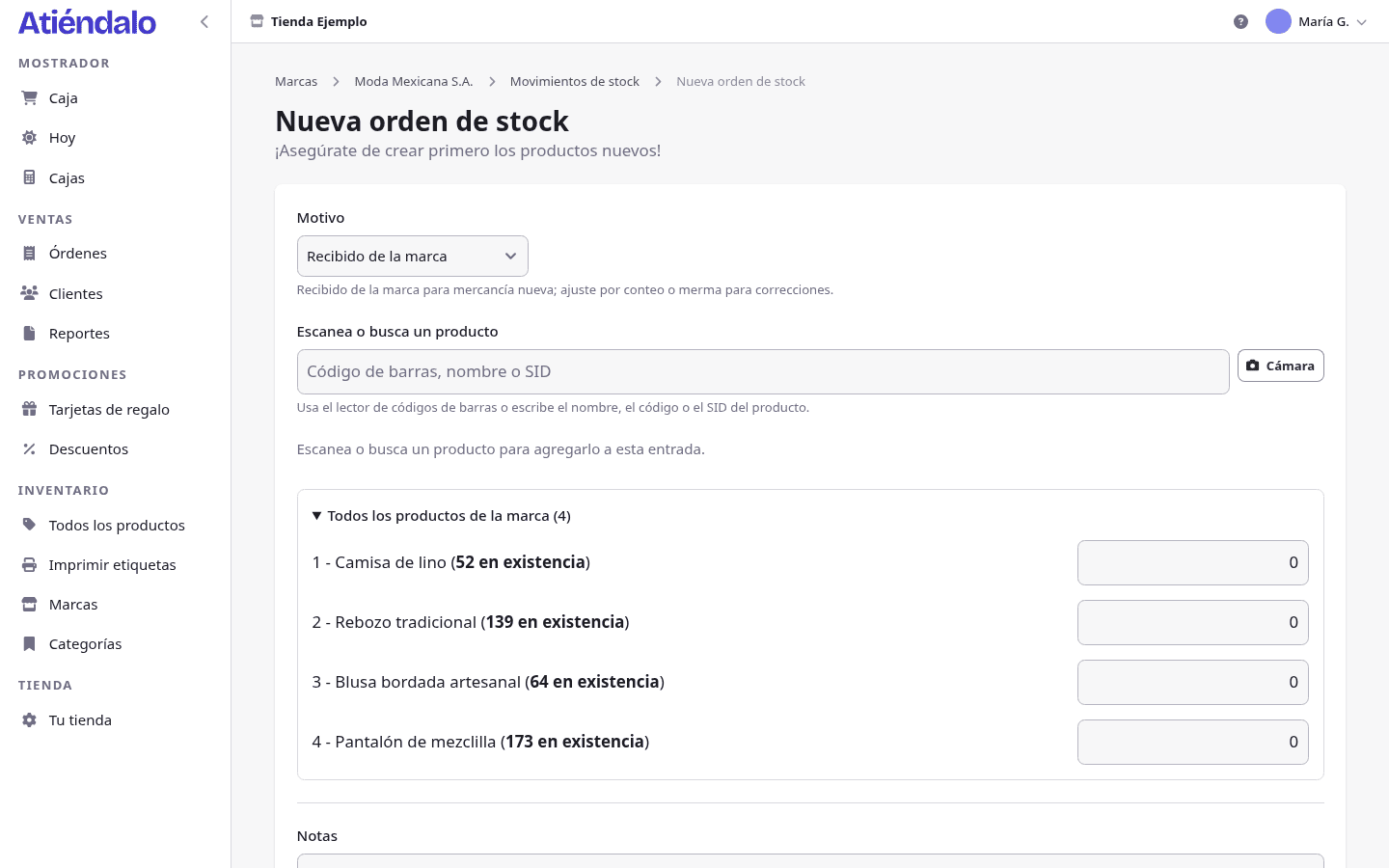
También hay atajos: el botón Nuevo stock en la pestaña Productos de la marca, la acción Nueva entrada de stock en Hoy y el botón Stock de cada producto, que abre una ventanita con Unidades que entran y agrega esas piezas a la entrada del día de esa marca (la crea si no existe) en lugar de abrir un documento nuevo por cada clic.
Recibir con el escáner
La forma rápida de recibir una caja es escanear cada pieza. Arriba del formulario hay un buscador (Escanea o busca un producto): pasa el lector por el código de barras y el producto aparece como línea con cantidad 1; escanéalo otra vez y la cantidad sube a 2. El cursor se queda en el buscador, así que puedes escanear una pieza tras otra sin tocar el teclado.
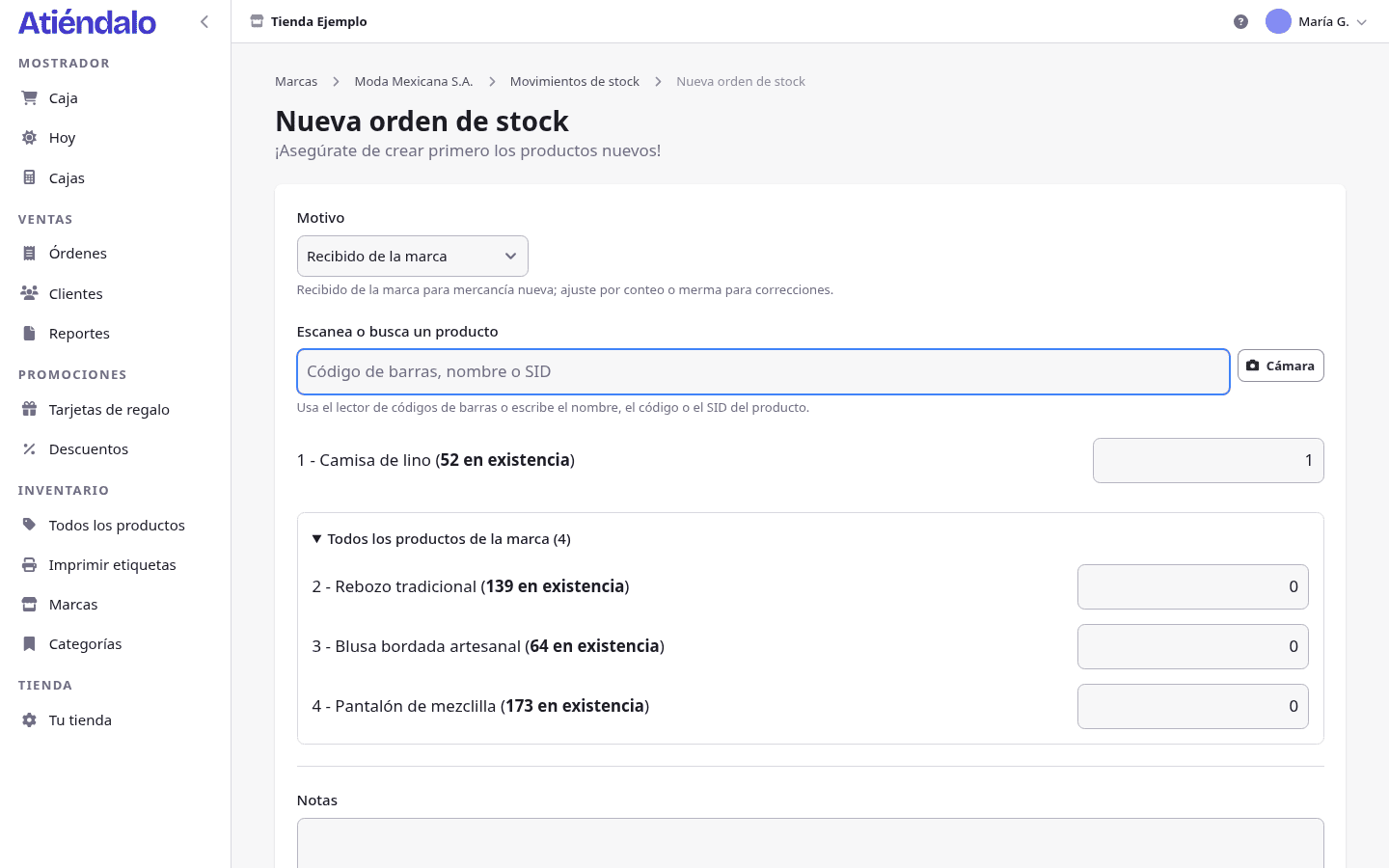
Si no tienes lector, escribe en el mismo buscador el nombre, el código o el SID del producto y elígelo de la lista; en el celular, el botón Cámara al lado del buscador hace el escaneo con la cámara. Y si prefieres capturar a mano, abre Todos los productos de la marca al final del formulario: es la lista completa con una casilla de cantidad por producto.
El código que escaneas se busca en este orden: código de barras, SKU y SID, igual que en la importación por CSV.
Dos avisos que puedes ver al escanear:
- «Ese código es de “otra marca”» — una entrada es de una sola marca. Registra esa pieza en la entrada de la marca a la que pertenece.
- «No hay ningún producto con el código…» — junto al aviso aparece el botón Crear producto con el código: te lleva al formulario de producto con el código ya capturado y su tipo adivinado (EAN-8, UPC, EAN-13 o Code 128), y al guardarlo regresas a la entrada con el producto listo como línea.
El mismo buscador está en el documento de devolución a la marca.
Importar una entrada desde CSV
- En la ficha de la marca, abre el menú ··· → Importar entrada (CSV).
- Presiona Descargar plantilla.
- Llena las dos columnas:
codigo(código de barras, SKU o SID del producto) ycantidad(negativa para salidas). - Sube el archivo y presiona Importar.
Es todo o nada: si alguna fila no se reconoce, no se registra ninguna y Atiéndalo te dice qué fila falló.
Si la lista trae productos que todavía no existen, o viene en Excel, en PDF o en un mensaje, usa la importación de inventario, que también suma o ajusta existencias: Importar tu inventario.
Motivo de cada movimiento
Cada entrada lleva un Motivo, y ese motivo viaja al historial:
- Recibido de la marca — mercancía nueva.
- Ajuste por conteo — lo que deja un inventario físico aplicado.
- Merma — lo que se dañó o se perdió.
- Regresado a la marca — lo escribe el documento de devolución; no se elige a mano.
Las ventas, devoluciones de clientes y cancelaciones se registran solas (Vendido, Devuelto por el cliente, Venta cancelada). La pestaña Movimientos de stock de la marca y la ficha de cada producto muestran el historial completo con su motivo y el documento que lo originó.
Cantidades negativas
Las cantidades pueden ser negativas para registrar devoluciones al proveedor o mermas. Por ejemplo, si le regresas 5 piezas a una marca, captura -5 y el stock se ajusta.
Devolver mercancía a la marca
Para una devolución formal, con documento firmable, usa el flujo dedicado:
- En la pestaña Movimientos de stock de la marca, presiona Devolver a la marca.
- El formulario lista solo los productos con existencia. Escanea o busca cada pieza y escribe cuántas unidades regresan, en positivo.
- Presiona Crear orden de stock.
- En el documento, presiona Imprimir: sale con líneas de “Entrega” y “Recibe” para que la marca firme.
Las unidades salen del stock con el motivo Regresado a la marca.
Etiquetas de lo que llegó
Imprimir etiquetas, en el menú lateral, es la pantalla de impresión: una fila por marca y por día con las unidades que entraron.
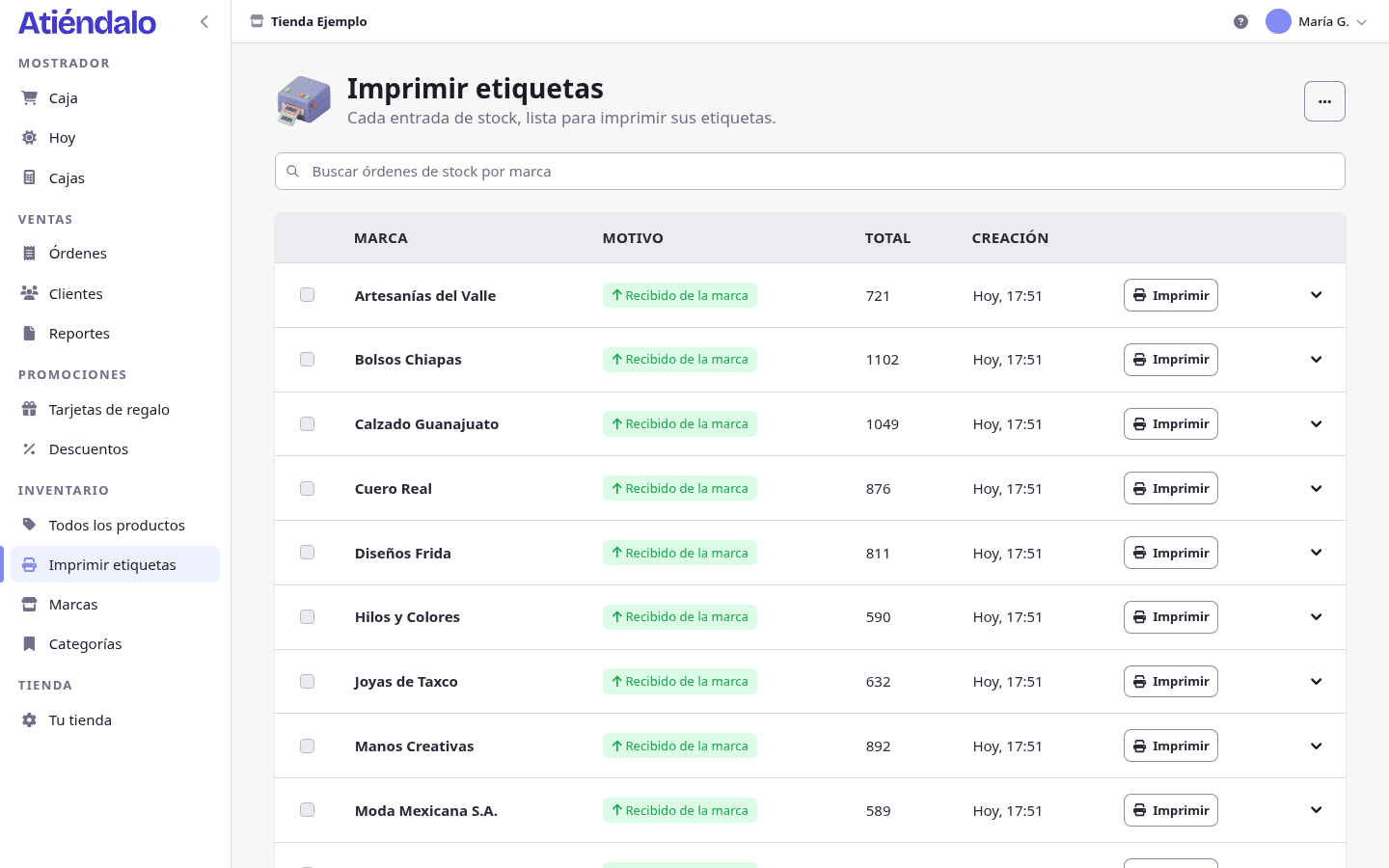
- Abre Imprimir etiquetas.
- Presiona Imprimir en la fila del día, o despliega la fila y usa el Imprimir de un producto en particular.
- En el diálogo, deja las copias en Una por unidad recibida para que salgan exactamente las piezas que llegaron.
- Presiona Imprimir.
También puedes marcar varias filas y usar Imprimir etiquetas de la barra de selección, o entrar a una entrada y usar su botón Imprimir N etiquetas. Los detalles de tamaños, impresoras y escala están en Etiquetas e impresoras.
Cómo se calcula el stock
El stock disponible de un producto es:
entradas de stock totales − piezas en ventas completadas y apartados
Las ventas anuladas no cuentan: al anular una venta, sus piezas regresan al stock automáticamente. Si el número no cuadra con la realidad física, haz un inventario físico para encontrar la diferencia.
Eliminar una entrada
Desde la entrada, Editar → menú ··· → Eliminar. El stock de sus productos se descuenta automáticamente. Si la entrada existió de verdad pero ya no corresponde a la realidad, prefiere registrar una entrada negativa: conserva el historial y deja el motivo por escrito.
Qué puede salir mal
- Escaneas y no pasa nada. El cursor está en una casilla de cantidad, no en el buscador. Haz clic en Escanea o busca un producto y vuelve a escanear; si el lector nunca responde, ve a Escáner y códigos de barras.
- «Ese código es de otra marca». Estás recibiendo en el documento equivocado. Guarda lo que llevas y abre la entrada de la marca dueña de esa pieza: una entrada nunca mezcla marcas.
- El mismo producto quedó en dos líneas. Pasa si lo agregaste desde el catálogo de abajo y además lo escaneaste. Pon una de las dos en 0 o borra la línea antes de guardar; las dos suman.
- La importación no registró nada. Es todo o nada: una sola fila con un código desconocido o con cantidad 0 cancela la entrada completa. Corrige esa fila y vuelve a subir el archivo.
- Recibiste el doble de lo que llegó. No edites el producto: registra otra entrada con la cantidad en negativo y motivo Merma o Ajuste por conteo, o elimina la entrada si fue hoy y nadie ha vendido de ella.
- Imprimiste menos etiquetas de las que entraron. El diálogo estaba en Una por producto. Cámbialo a Una por unidad recibida y vuelve a imprimir.