Inventario
Inventarios físicos
Actualizado el viernes 18 de septiembre de 2026
Audita el stock real de cada marca escaneando producto por producto.
Un inventario físico (en la app, una revisión de inventario) compara lo que el sistema dice que hay contra lo que realmente está en tu tienda. Atiéndalo lo hace rápido: escaneas producto por producto y él lleva la cuenta.
Se hace por marca, no de toda la tienda de una sola vez: así una persona puede contar un espacio mientras la caja sigue vendiendo.
Iniciar una revisión
- Entra a la marca desde Marcas y abre su pestaña Revisiones de inventario (verla directo).
- Presiona Nueva revisión.
- Revisa la fecha y, si quieres, deja una nota. La pantalla te muestra cuántos productos activos y cuántas unidades vas a contar.
- Presiona Iniciar revisión.
En ese momento Atiéndalo congela la lista de productos activos de la marca con su stock esperado, incluidos los que están en cero (así puedes registrar sobrantes). Esa foto ya no se vuelve a sincronizar: si mientras cuentas se vende una pieza, el esperado no cambia, y eso es justo lo que hace confiable la comparación.
Contar escaneando
Con tu lector de códigos de barras, escanea cada pieza física. Cada escaneo suma uno al conteo real del producto y el mismo producto escaneado otra vez acumula.
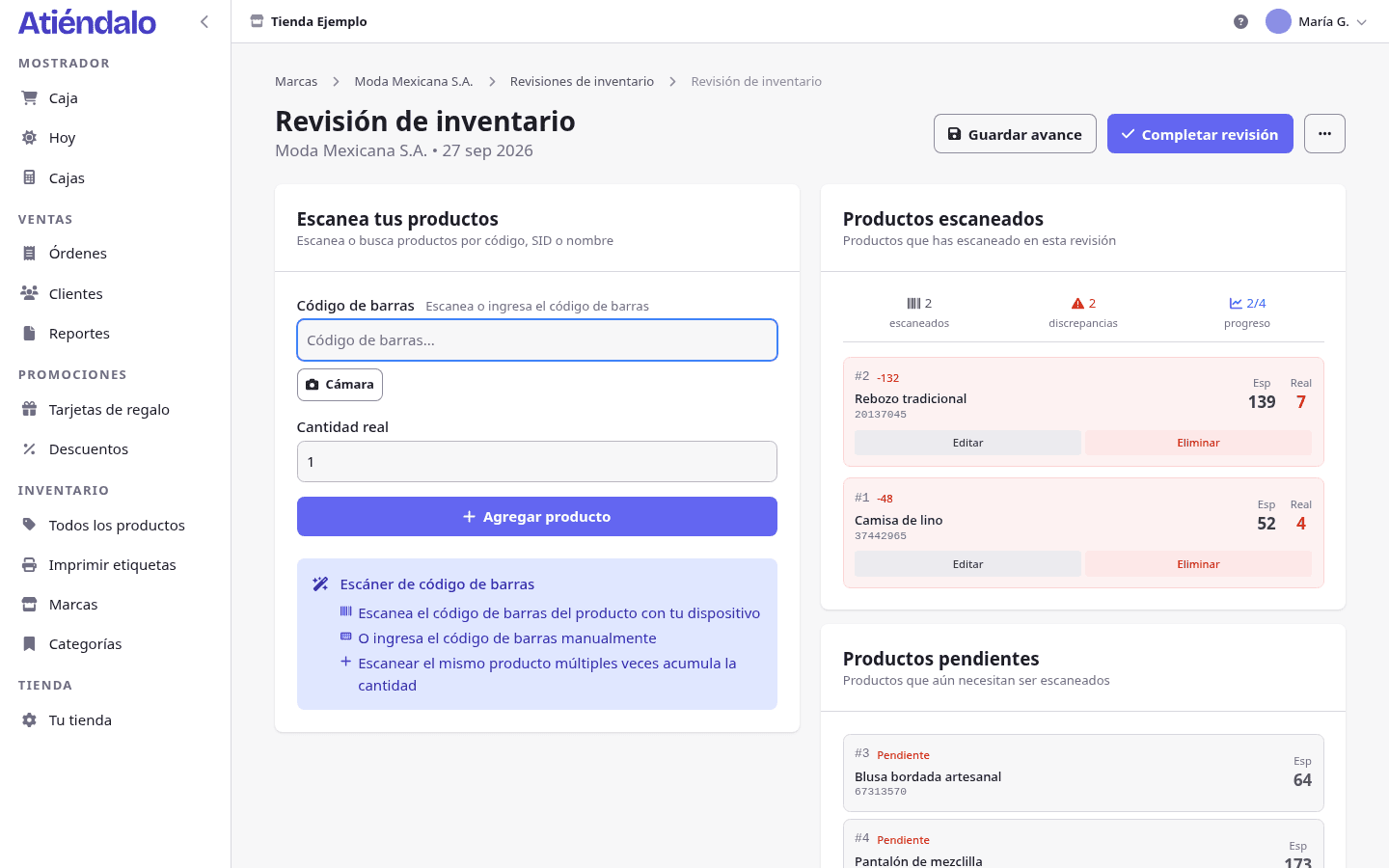
- El cursor vive en el campo Código de barras. Escanea y sigue; no tienes que tocar nada entre pieza y pieza.
- Sin lector, escribe el código y presiona Enter, o usa Cámara para escanear con el celular.
- El campo Cantidad real viene en 1 y vuelve a 1 después de cada escaneo. Cámbialo antes de capturar el código para sumar varias piezas de golpe, y presiona Agregar producto.
- Solo se aceptan coincidencias exactas de código de barras, SID o nombre. No hay búsqueda parcial a propósito: “cam” no debe contar una camisa cuando en el anaquel también hay camisetas.
- Guardar avance deja el borrador en el servidor. Puedes cerrar la pestaña y seguir en otro dispositivo.
- Al terminar, presiona Completar revisión. Después de eso ya no se puede escanear.
Resultados
Al completar la revisión, Atiéndalo te muestra el resumen y tres listas: productos con discrepancias, productos que coinciden y productos que no escaneaste.
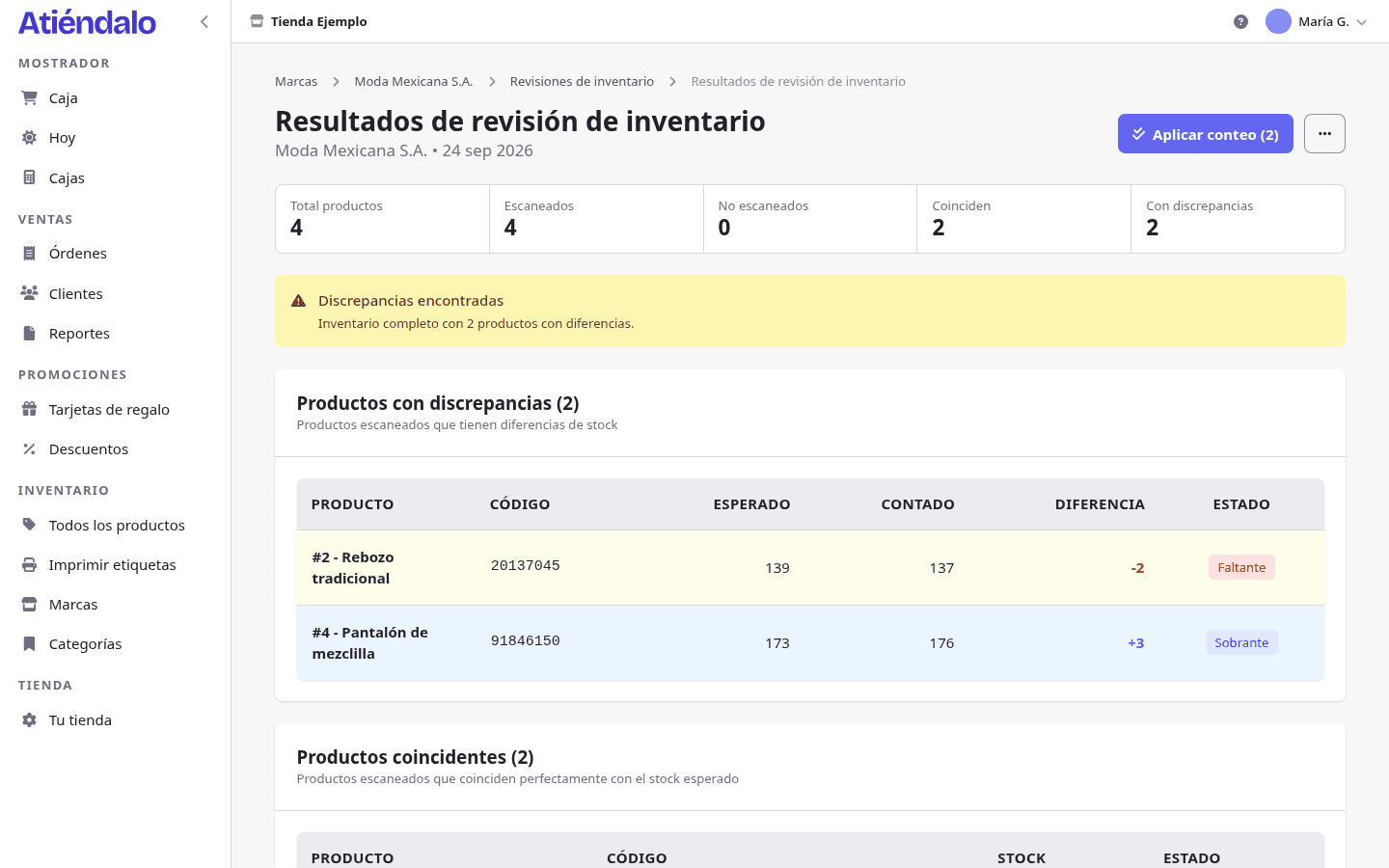
Por producto verás el Esperado contra lo Contado y la Diferencia, marcada como Faltante (se vendió o se perdió sin registrarse) o Sobrante (hay más de lo registrado).
Las revisiones guardan una copia de los datos del producto (nombre, precio, código, SID) al momento de la auditoría, así el historial sigue siendo exacto aunque después cambies precios o nombres.
Aplicar el conteo
La revisión no modifica el stock por sí sola: es una auditoría. Cuando confirmes que las diferencias son reales:
- En los resultados, presiona Aplicar conteo.
- Confirma.
Atiéndalo crea una entrada de stock de ajuste con motivo Ajuste por conteo (negativa para faltantes, positiva para sobrantes) por cada producto con diferencia, y el stock queda igual a lo contado. El botón Ver ajuste de stock te lleva a ese documento.
Reglas que conviene tener claras:
- Los productos que no escaneaste no se tocan.
- Cada conteo se aplica una sola vez, y solo un administrador puede aplicarlo o eliminar la revisión. Tu equipo de caja sí puede contar.
- Si hubo ventas mientras contabas, no hay problema: el ajuste usa la diferencia entre lo esperado y lo contado, no el stock actual.
Qué puede salir mal
- «Producto con código … no encontrado». Ese código no es de esta marca, o el producto se creó después de iniciar la revisión (la lista está congelada). Anótalo aparte, termina el conteo y regístralo con una entrada de stock.
- Todo aparece como faltante. Contaste solo una parte del espacio. Los productos no escaneados salen en su propia lista y no se ajustan; los que sí escaneaste, si les faltó una caja por contar, quedan en faltante. Vuelve a contar antes de aplicar.
- Aplicaste el conteo por error. No se puede deshacer desde la revisión. Corrige con una entrada de stock en el sentido contrario, con motivo Ajuste por conteo, para que el historial explique qué pasó.
- El botón “Aplicar conteo” no aparece. O la revisión no está completada, o ya se aplicó, o tu usuario no es administrador.
- El producto nuevo que diste de alta a media revisión no aparece. Es correcto: la foto se toma al iniciar. Haz otra revisión cuando quieras incluirlo.
- Perdiste el avance al cerrar la pestaña. Solo se pierde lo que no se guardó: usa Guardar avance de vez en cuando si la revisión es larga.