El día a día de la tienda
Cómo pasar tu inventario de Excel a un punto de venta
Exporta tu lista desde Excel o tu sistema anterior, prepara las columnas, cuida los códigos de barras y los precios, e importa sin errores.
Actualizada el miércoles 30 de septiembre de 2026 · 8 minutos de lectura
Cambiar de punto de venta casi nunca empieza de cero. Ya tienes una lista: una hoja de Excel que llevas a mano, la exportación de tu sistema anterior o el archivo que te manda cada marca. Pasarla bien te ahorra semanas de capturar pieza por pieza, pero una lista sucia se paga después: precios mal leídos, códigos que el lector no encuentra y existencias que no cuadran desde el primer día.
Esta guía sirve con cualquier sistema. Lo que cambia de uno a otro es el botón de importar; la preparación es la misma.
Decide qué vas a traer
- Sí: productos, precios, costos, códigos de barras, marcas o proveedores, categorías y existencias. Si llevas registro de clientes, también.
- Con cuidado: lo que le debes a cada marca. Lo más limpio es liquidarlo en el sistema anterior, o anotarlo aparte, antes de vender en el nuevo.
- No: el historial de ventas. Guarda una exportación completa del sistema anterior en una carpeta; tus reportes nuevos empiezan con tu primera venta nueva.
Saca los datos del sistema anterior
Casi todos los puntos de venta exportan su catálogo a CSV o a Excel, normalmente desde la lista de productos o desde un reporte de inventario. Si el tuyo solo imprime reportes, busca si alguno se puede descargar como hoja de cálculo.
Exporta todas las columnas, aunque no las vayas a usar: es más fácil borrar una que volver a pedir el archivo. Y no toques el original: trabaja sobre una copia, para poder volver a empezar si algo sale mal.
Las columnas que necesitas
Un punto de venta necesita pocas cosas por producto, cada una en su propia columna:
- Nombre del producto, tal como quieres verlo en la caja y en la etiqueta.
- Precio de venta al público.
- Existencias: cuántas piezas tienes hoy.
- Código de barras, si el producto ya trae uno o si ya imprimiste etiquetas propias.
- Marca o proveedor, indispensable en una tienda multimarca o de consignación.
- Categoría, si quieres ver ventas por tipo de producto.
- Costo, si quieres ver tu margen.
“Playera negra M $250” en una sola celda obliga a quien importa a adivinar dónde termina el nombre y dónde empieza el precio.
Códigos de barras: siempre como texto
El error más común está en los códigos. Excel ve una columna de puros dígitos y la trata como número, y un número no guarda lo que un código necesita:
- Los ceros a la izquierda desaparecen. Un código que empieza con 0 queda con un dígito menos y el lector ya no lo encuentra.
- Los códigos largos se ven como “7.50123E+12”. Si guardas el CSV así, los dígitos que no se ven se pierden.
Da formato de texto a la columna de códigos antes de pegar o capturar nada en ella. Si recibes un CSV, no lo abras con doble clic: Excel convierte las columnas al abrirlo. Revísalo en un editor de texto, o ábrelo con la opción de importar datos de Excel y marca la columna de códigos como texto. Si ya ves notación científica, regresa al archivo que exportó tu sistema anterior.
Si un producto todavía no tiene código, deja la celda vacía en lugar de inventar uno; si el sistema nuevo genera códigos, que lo haga él. La guía Códigos de barras propios o del fabricante explica cuándo conviene cada opción.
Una fila por talla y por color
Para la caja y para el lector, cada artículo físico distinto es un producto: una playera M negra y una L negra se venden, se cuentan y se reponen por separado. Si tu hoja tiene una fila “Playera básica” con las tallas en columnas o en una celda (“S, M, L”), sepárala en una fila por talla y color, cada una con su existencia y su código si lo tiene. Un nombre como “Playera básica - M - Negro” las mantiene juntas en las búsquedas.
Limpia la hoja antes de subirla
Las hojas que se llevan a mano acumulan cosas que se leen bien a simple vista y mal para un sistema:
- Filas de totales. Si se quedan, alguien termina con un producto llamado “TOTAL”.
- Títulos en medio de la lista (“ACCESORIOS”, “Marca Luna”). Si la marca va como título, pásala a su propia columna en cada fila.
- Celdas combinadas, que al exportar dejan el dato en una fila y vacías las demás.
- Filas vacías y notas sueltas (“pedir más”, “revisar precio”).
- Productos repetidos: el mismo artículo en dos filas duplica sus existencias.
Nombres de marca y categoría consistentes
Para un sistema, “Luna”, “LUNA”, “Luna Joyería” y “Luna S.A. de C.V.” pueden ser cuatro marcas distintas, cada una con su propia liquidación. Filtra la columna de marca, revisa la lista de valores únicos y deja un solo nombre por marca. Haz lo mismo con las categorías.
Precios: punto o coma decimal
En México se escribe $1,250.50: la coma separa los miles y el punto los centavos. Una computadora configurada con otra región, o un archivo que viene de otro país, puede escribir 1.250,50, con los papeles al revés. Un sistema que lee un formato como si fuera el otro convierte mil doscientos cincuenta pesos en poco más de un peso.
Revisa que toda la columna use el mismo formato, que no haya precios escritos como texto (“250 pesos”, “a consultar”) y que cada precio vacío sea a propósito.
Existencias: cuenta antes o después
Las existencias de tu sistema anterior valen lo que valga tu último conteo. Tienes dos caminos:
- Contar antes. Haces un inventario físico, corriges la hoja e importas esos números.
- Contar después. Importas lo que dice el sistema anterior y, en las primeras semanas, cuentas marca por marca en el nuevo para ajustar.
Los dos funcionan. Lo que no conviene es no contar nunca: del primer faltante no vas a saber si viene del cambio de sistema o de la tienda. La guía Cómo hacer un inventario físico en tu tienda explica cómo hacerlo.
Por partes, y revisa una muestra
Con miles de productos o muchas marcas, no hace falta pasar todo en una tarde. Importa una marca, revísala, imprime sus etiquetas y sigue con la siguiente: lo que corrijas en la primera ya no se repite en las demás.
Después de cada importación, no confíes en el total. Elige diez productos al azar y compara con la hoja: nombre, precio, existencia, marca y código. Escanea sus etiquetas en la caja para confirmar que el código encuentra el producto correcto. Si el sistema generó códigos nuevos, imprime las etiquetas antes de abrir.
Lista para antes de importar
| Revisa | Por qué |
|---|---|
| Una copia del archivo original | Para volver a empezar si algo sale mal |
| Una columna por dato | Nadie tiene que adivinar qué es cada cosa |
| Códigos con formato de texto | No se pierden ceros ni dígitos |
| Una fila por talla y color | Cada artículo se vende y se cuenta aparte |
| Sin totales, títulos ni filas vacías | No se crean productos que no existen |
| Un solo nombre por marca y categoría | Una marca no se parte en varias |
| Todos los precios en el mismo formato | $1,250.50 no se lee como otra cantidad |
| Un conteo físico, antes o después | Las existencias arrancan confiables |
| Una muestra revisada al terminar | Encuentras el error antes que tus clientes |
Importar en Atiéndalo
Si vas a empezar en Atiéndalo, no tienes que reacomodar la hoja. Lee la exportación de tu sistema anterior tal como viene: Excel, CSV, un enlace de Google Sheets compartido con cualquiera que tenga el enlace, una tabla o un texto pegado, o un PDF con texto. Las fotos y los escaneos no se pueden leer.
Antes de guardar nada te muestra cómo entendió cada columna y qué va a pasar con cada fila. Una columna mal leída la cambias ahí mismo, y una fila que sobra, como un total, la sacas con Omitir. Marca como error un precio vacío o un código que se guardó como número y perdió dígitos, y te avisa o te pregunta cuando una marca o un producto se parece a uno que ya tienes. Puedes conservar los códigos del archivo, así tus etiquetas de siempre siguen sirviendo.
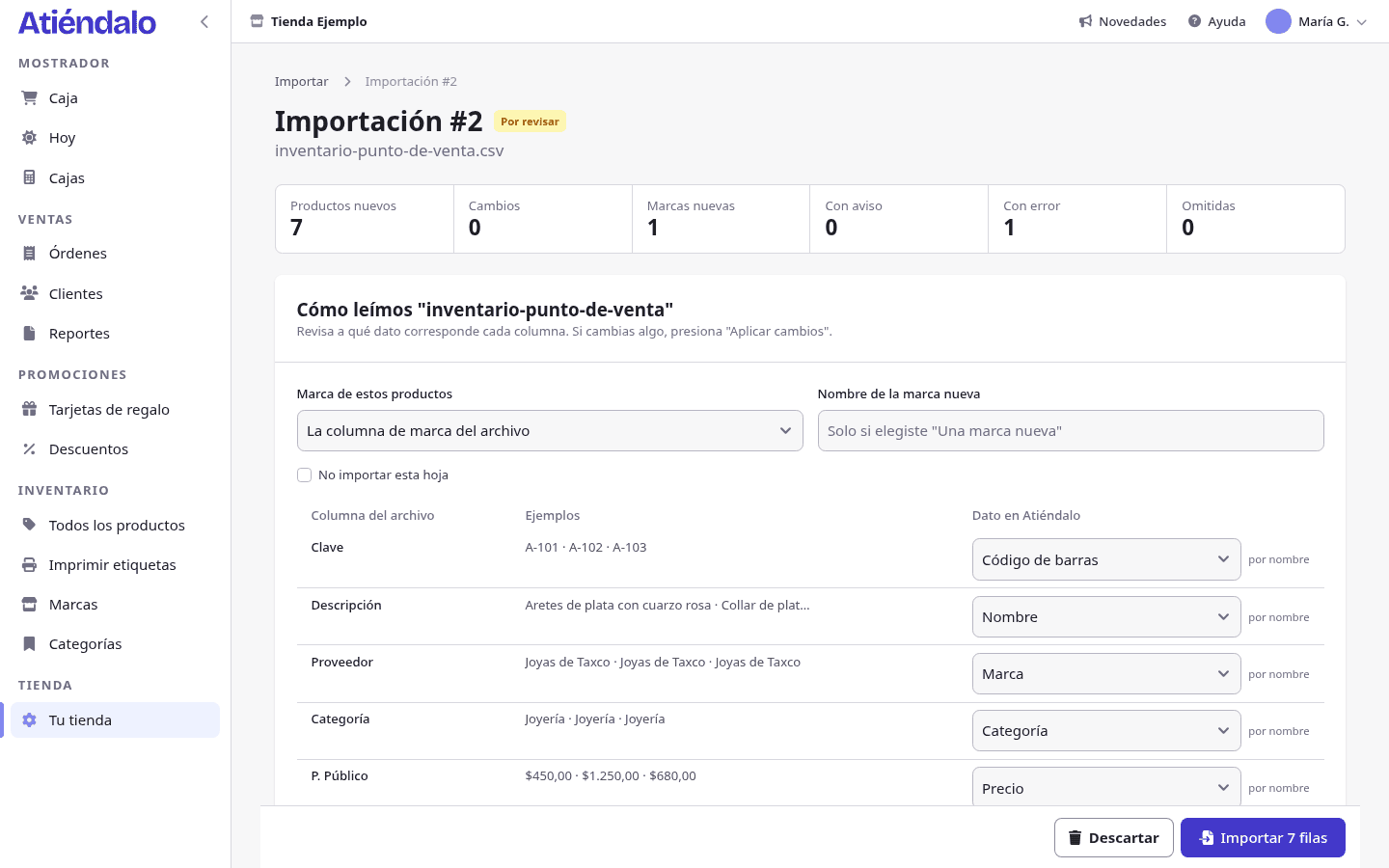
Puedes deshacer la importación mientras ninguno de sus productos se haya vendido, contado o recibido en otra entrada, y ninguna marca que creó tenga una liquidación. Al terminar, un botón abre la impresión de etiquetas con lo que acabas de importar. Todo esto está en Importar inventario, y si ya usas Atiéndalo, el paso a paso está en Importar tu inventario.

Si ya usas Atiéndalo
- Importar tu inventario — Trae tus productos, marcas, existencias y clientes desde Excel, otro sistema o un PDF, y revisa todo antes de guardar.
- Productos y SKU — Crea productos, entiende los SKU y los códigos de barras, y mantén tu catálogo al día.
- Entradas de stock — Registra la mercancía que recibes de cada marca y mantén tu inventario al día.